DaVinci Resolveの書き出し設定ガイド|無料版でmp4を高画質に書き出す手順とビットレート早見表
「編集した動画を書き出したら、画質がぼやけてしまった」「設定項目が多くて、どれを選べばよいかわからない」という悩みはよく聞かれます。DaVinci Resolveの書き出し設定は、いくつかのポイントを押さえれば迷わず決められます。
この記事では、DaVinci Resolve無料版(最新安定版)を前提に、mp4で高画質に書き出すためのレンダー設定を手順どおりに解説します。次の内容を扱います。
- 書き出し方法の選び方
- 画質を保つビットレートの目安
- YouTube向けの設定
- 音声・字幕の設定
- よくあるトラブルの対処法
※バージョンによって、メニュー名や画面の配置が少し異なる場合があります。
DaVinci Resolveの書き出し設定には2つの方法がある
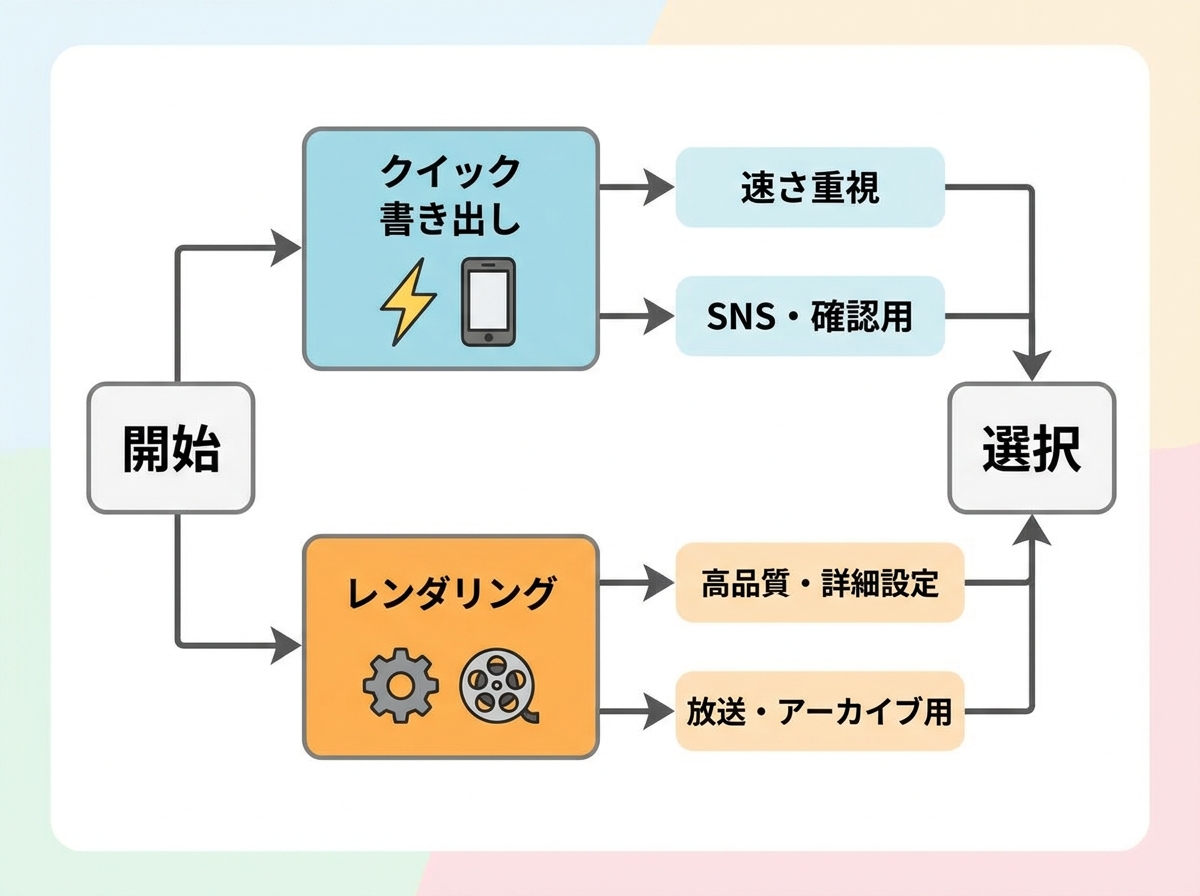
DaVinci Resolveで動画を書き出す方法は、大きく分けて2つです。目的に合わせて使い分けましょう。
クイックエクスポート(手軽に書き出したい人向け)
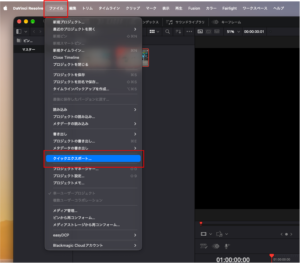
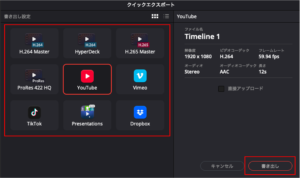
クイックエクスポートでは、あらかじめ用意された設定(プロファイル)を選ぶだけで書き出せます。YouTubeなど投稿先に合わせた設定も用意されているため、細かな設定は必要ありません。
手順
- メニューバーの「ファイル」を開く
- 「クイックエクスポート」を選ぶ
- プロファイルを選び、「書き出し」をクリックする
レンダー(デリバーページ)で細かく設定する
画質・解像度・フレームレート・ビットレートまで細かく決めたい場合は、画面下部のタブから「デリバー」ページを開きます。設定項目は多いものの、画質を自分で管理できるのが最大のメリットです。
どちらを使うべきかの判断基準
| 状況 | おすすめの方法 |
|---|---|
| 確認用に、とりあえず書き出したい | クイックエクスポート |
| 画質や容量を細かく調整したい | レンダー(デリバーページ) |
| 同じ設定で何本も書き出したい | レンダー+プリセット保存 |
本記事では、応用が効くレンダー(デリバーページ)を中心に解説します。
書き出し前に確認すべきプロジェクト設定
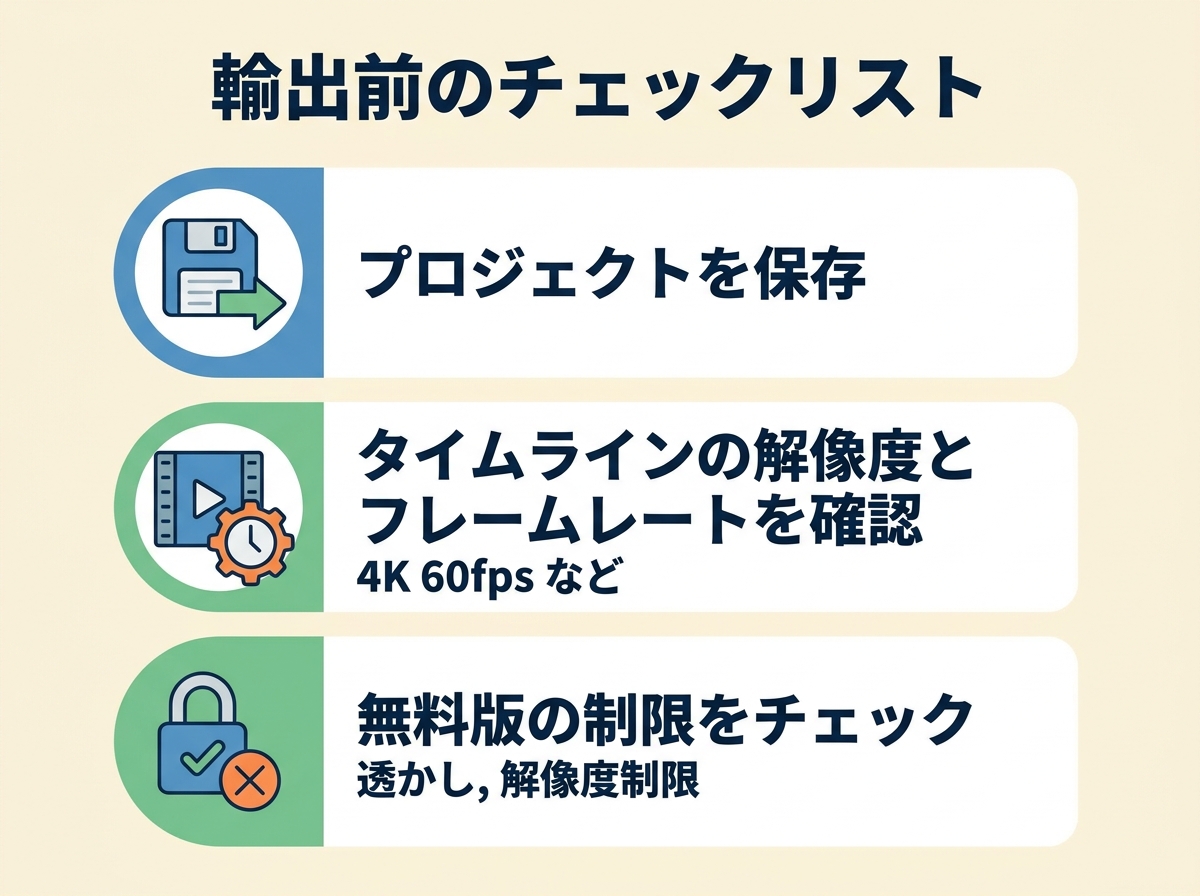
プロジェクトを保存しておく
書き出しの途中でソフトが落ちると、編集内容が失われるおそれがあります。書き出す前に、必ずプロジェクトを保存しましょう。
- メニューバーの「ファイル」→「プロジェクトを保存」をクリックする
- ショートカットキーを使う(Mac:Command+S、Windows:Ctrl+S)
タイムラインの解像度・フレームレートを確認する
書き出しの解像度とフレームレートは、タイムラインの設定と一致させるのが基本です。撮影時より高い解像度を選んでも、元の映像が高精細になるわけではありません。
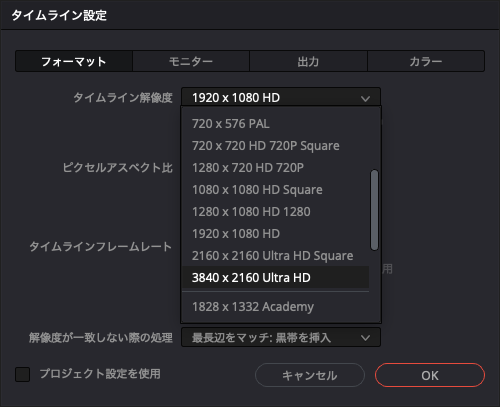
4K(3840×2160)で書き出したい場合は、タイムライン自体を4Kにしておく必要があります。
- エディットページでタイムラインを右クリックする
- 「タイムライン設定」を開く
- 「プロジェクト設定を使用」のチェックを外す
- 「タイムライン解像度」のプルダウンから「3840 x 2160 Ultra HD」を選び、「OK」を押す
無料版の上限に注意する
無料版で扱えるのは、UHD(3840×2160)・60fpsまでです。これを超える解像度・フレームレートや一部のGPUアクセラレーション機能は、有料のStudio版限定です。一般的なYouTube動画であれば、無料版で十分対応できます。
デリバーページでの基本的な書き出し手順
レンダー設定パネルの基本項目
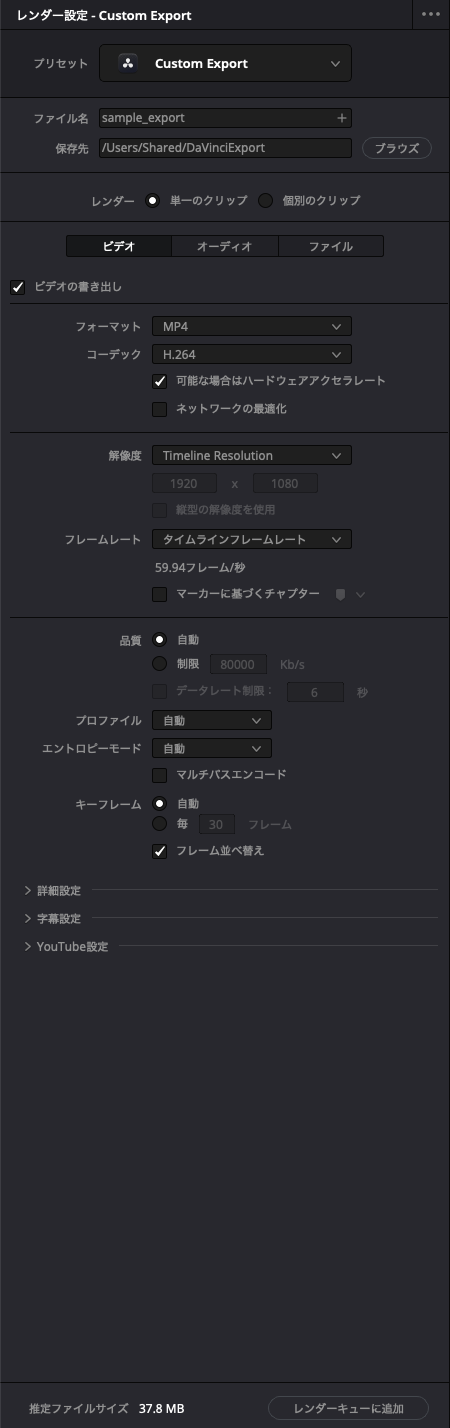
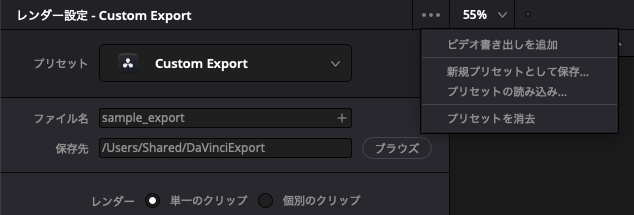
デリバーページ左上の「レンダー設定」で、書き出し方法を指定します。最初にプリセット一覧から「カスタム」を選び、次の項目を設定しましょう。
| 項目 | 設定内容 |
|---|---|
| ファイル名 | 半角の「%」を入力すると、タイムライン名などのメタデータを挿入できます |
| 保存先 | 「ブラウズ」から書き出し先のフォルダを指定します |
| レンダー範囲 | 一部だけ書き出す場合に指定します |
レンダー範囲を指定するときは、タイムライン上で「I」キーでイン点、「O」キーでアウト点を打ちます。
「単一のクリップ」と「個別のクリップ」の違い
単一のクリップ(通常はこちら)
- タイムライン全体を1本の動画として書き出します
個別のクリップ
- タイムライン上のクリップを1つずつ別ファイルとして書き出します
- 速度変更の効果は反映されません
- ファイル名を「ソース名」にする場合は、「固有のファイル名を使用」にチェックを入れてください。上書きを防げます
レンダーキューに追加して書き出す
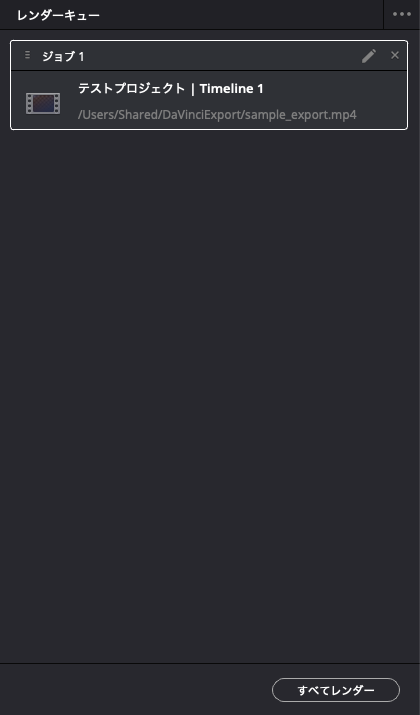
- 設定を終えたら「レンダーキューに追加」をクリックする
- 画面右側のレンダーキューに、ジョブが追加されたことを確認する
- 「すべてレンダー」を押すと書き出しが始まる
プリセットとして保存する
毎回同じ設定を入力するのは手間がかかります。レンダー設定右上の「…」から「新規プリセットとして保存」を選び、「YouTube_1080p」など名前を付けて保存しましょう。次回からはワンクリックで同じ設定を呼び出せます。
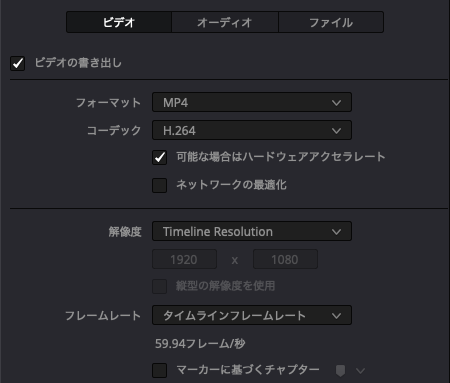
画質を決めるビデオ設定(フォーマット・コーデック・ビットレート)
フォーマットはMP4を選ぶ
「ビデオ」タブの「フォーマット」では、主に「MP4」か「QuickTime」を選びます。互換性が高く、YouTubeなどにそのままアップロードできるmp4を選んでおけば問題ありません。
H.264とH.265の違いと選び方
| 項目 | H.264 | H.265 |
|---|---|---|
| 特徴 | 互換性が高く、YouTubeでも推奨されている | H.264と同等の画質を約半分の容量で実現できる |
| ファイルサイズ | H.265の約2倍 | H.264の約半分 |
| 向いている用途 | YouTube投稿・一般的な共有 | 4K・60fpsなど容量が大きくなりやすい動画 |
迷ったらH.264を選びましょう。なお、無料版でH.265を選べるかどうかは、OSやGPUなどの環境によって異なります。項目がない場合はH.264を使ってください。
画質を落とさないビットレート設定【早見表】
ビットレートは、1秒あたりに使うデータ量です。数値が大きいほど高画質になり、そのぶん容量も大きくなります。
「品質」の初期設定は「自動」です。ただし「自動」ではファイルをできるだけ軽くしようとするため、「制限」を選んで数値を指定するのがおすすめです。
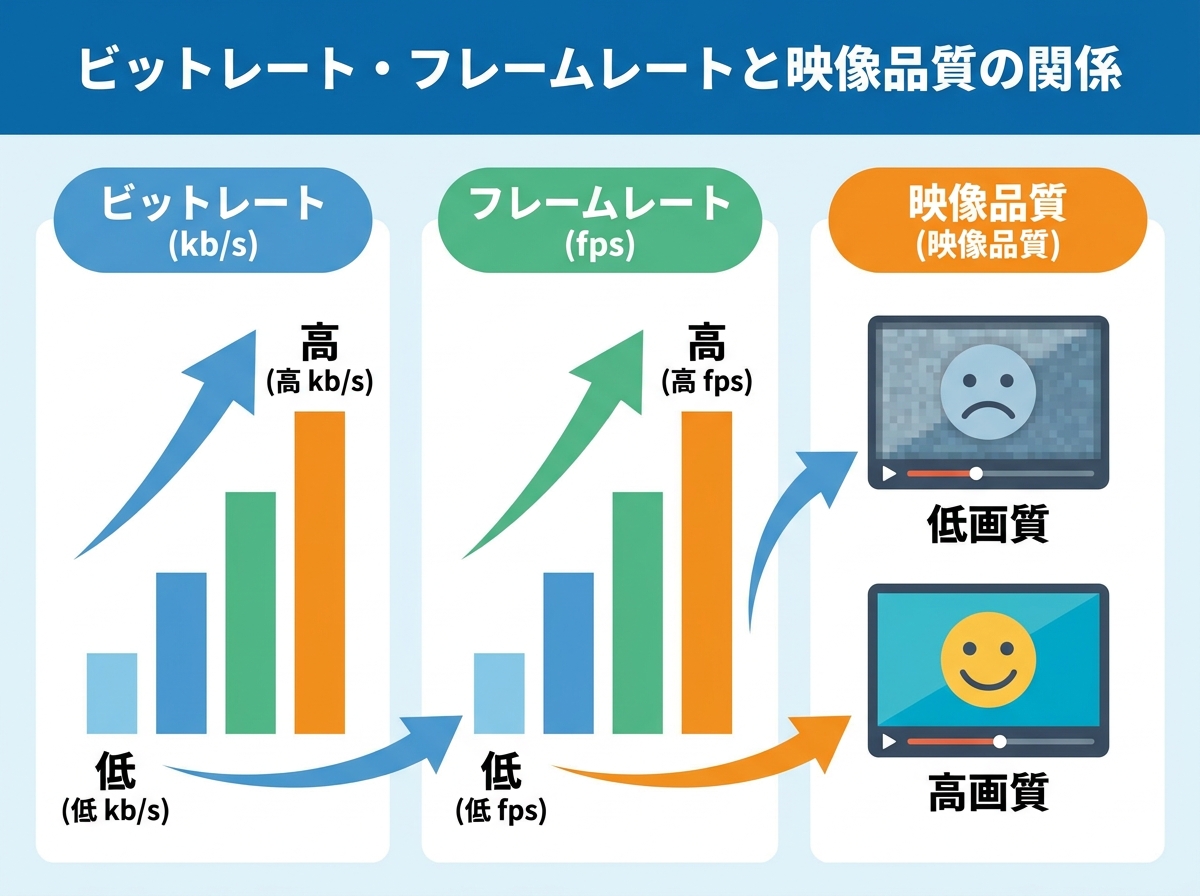
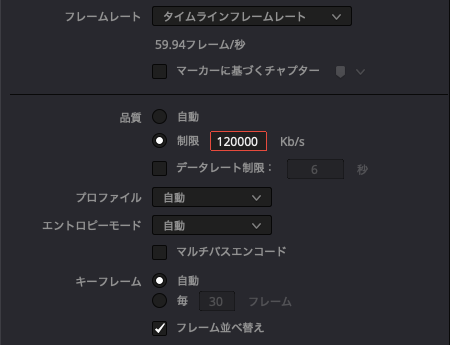
目安は「書き出すフレームレート×2,000kb/s以上」です。参考として、YouTubeの推奨値(執筆時点・SDR映像)も並べました。
| フレームレート | 画質重視の目安(fps×2,000) | YouTube推奨 1080p | YouTube推奨 4K |
|---|---|---|---|
| 24fps | 48,000kb/s | 8Mbps(約8,000kb/s) | 35〜45Mbps |
| 30fps | 60,000kb/s | 8Mbps(約8,000kb/s) | 35〜45Mbps |
| 60fps | 120,000kb/s | 12Mbps(約12,000kb/s) | 53〜68Mbps |
数値の選び方
- 画質を最優先したい場合:左側の目安(fps×2,000)を使います
- 容量を抑えたい場合:YouTube推奨値以上を確保します
YouTubeの推奨値は変更されることがあるため、最新の数値はYouTubeヘルプで確認してください。
オーディオ設定と字幕の書き出し
オーディオはAAC・48kHzが基本
「オーディオ」タブでは、次のように設定するのが一般的です。
- コーデック:AAC
- ビットレート:選べる範囲で高め(320kbpsなど)
- サンプルレート:48kHz
YouTubeが推奨している音声形式もAAC-LC・48kHzです。
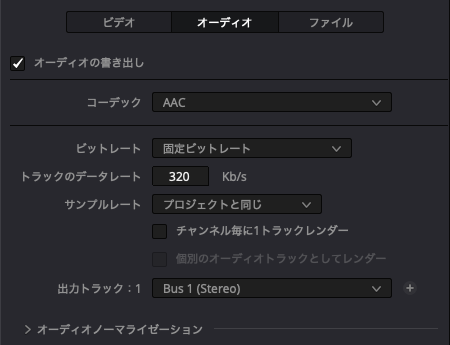
48kHzを選べない(グレーアウトしている)場合
書き出し時のサンプルレートは、プロジェクト側の設定に従います。デリバーページで変更できないときは、次の手順で確認しましょう。
- 右下の歯車アイコンから「プロジェクト設定」を開く
- 「Fairlight」の項目を選ぶ
- タイムラインのサンプルレートを確認する
作成済みのプロジェクトでは、この設定を変更できない場合があります。新しいプロジェクトを作るときに48kHzにしておくと安心です。
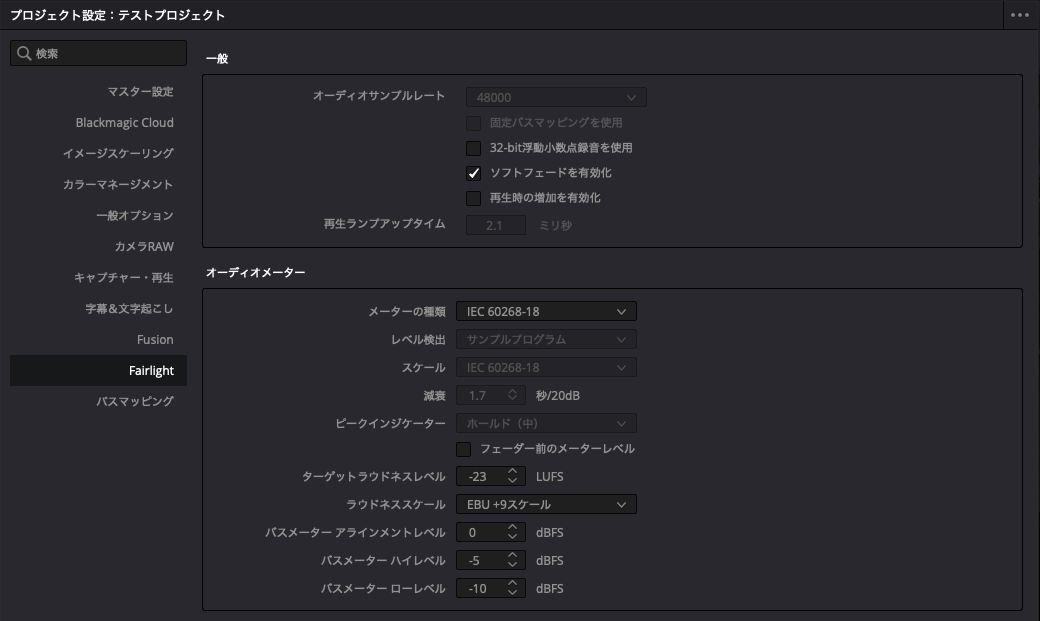
字幕を動画に焼き付けて書き出す
字幕トラックを使っている場合は、次の手順で字幕を映像に焼き付けられます。
- 「ビデオ」タブ下部の「字幕設定」を開く
- 「字幕を書き出し」にチェックを入れる
- 「書き出し方法」で「ビデオに焼き付け」を選ぶ
テキストやTextツールで作ったテロップは、映像の一部として扱われるため、この設定をしなくても書き出されます。
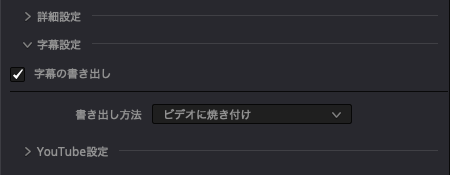
YouTube向け・SNS別の設定とよくあるトラブル対処
YouTube向けの推奨設定
| 項目 | 設定値 |
|---|---|
| フォーマット/コーデック | MP4/H.264 |
| 解像度・フレームレート | タイムラインと同じ |
| 品質 | 「制限」を選び、早見表の数値以上 |
| 音声 | AAC・48kHz |
YouTubeはアップロードされた動画を再エンコードします。アップロード直後は低画質で表示されますが、高画質版は処理が終わってから反映されます。「画質が悪い」と慌てず、しばらく待ってから確認しましょう。
1080pの動画でも、あえて4K(UHD)で書き出してアップロードすると、YouTube上での見た目がきれいになることがあります。ただし、その場合はタイムライン解像度を「3840 x 2160 Ultra HD」に設定する必要があります。
Instagram・TikTok・X向けのポイント
Instagram・TikTok
- 縦型動画は1080×1920(9:16)が基本です
- タイムライン設定で縦長の解像度にしてから編集・書き出ししてください
X(旧Twitter)
- アップロードできるファイルサイズや長さに上限があります
- 容量が大きい場合は、ビットレートを下げて調整しましょう
各SNSの仕様は頻繁に変わるため、投稿前に公式ヘルプで最新の条件を確認することをおすすめします。
よくあるトラブルと対処法
| 症状 | 主な原因と対処法 |
|---|---|
| 画質が悪い | 品質が「自動」になっていないか確認し、「制限」で数値を上げる。解像度がタイムラインと一致しているかも確認する |
| ファイルサイズが大きすぎる | ビットレートを下げる、またはH.265を検討する |
| ファイルサイズが小さすぎて画質が荒い | 品質の数値を早見表の目安まで上げる |
| 音が出ない | 「オーディオの書き出し」にチェックが入っているか確認する |
| 書き出しが途中で止まる | 保存先の空き容量を確認し、プロジェクトを保存してから再起動する |
まとめ:目的別に最適な書き出し設定を選ぼう
DaVinci Resolveの書き出し設定のポイントをおさらいします。
書き出し方法
- 手軽さを重視するならクイックエクスポート、画質を重視するならデリバーページのレンダーを使います
ビデオ設定
- フォーマットはmp4、コーデックは迷ったらH.264を選びます
- 解像度・フレームレートはタイムラインと一致させます
- 品質は「自動」ではなく「制限」を選び、「fps×2,000kb/s」を目安に指定します
オーディオ設定
- AAC・48kHzを選びます
- 48kHzを選べないときは、プロジェクト設定を確認します
効率化と投稿時の注意
- よく使う設定はプリセットとして保存し、作業時間を短縮しましょう
- YouTubeでは、アップロード後に高画質版が反映されるまで少し時間がかかります
無料版でも、ここまでの設定を押さえればYouTube向けの高画質な動画を十分に書き出せます。まずは本記事の早見表をもとにプリセットを1つ作り、次の書き出しから活用してみてください。

コメント