DaVinci Resolveで線を引く方法|無料版Fusionで直線・図形から線が伸びるアニメーションまで解説
「DaVinci Resolveで線を引きたいのに、ペンツールが見つからない」と困っていませんか。テロップの下線や地図上のルート、矢印の演出など、動画に1本の線を加えるだけで伝わりやすさは大きく変わります。
この記事では、DaVinci Resolveで線を引く方法を、無料版だけで完結する手順に絞って解説します。Fusionの「MaskPaint」を使った直線の描き方から、線がスーッと伸びていくアニメーション、図形を使った代替方法、よくあるつまずきの解決策まで、初心者の方でも迷わないようにステップ順で紹介します。
本記事はDaVinci Resolve無料版(執筆時点の最新安定版)を前提にしています。バージョンによってボタンの位置や表記が一部異なる場合があります。
DaVinci Resolveで線を引く方法の全体像
まずは、DaVinci Resolveで線を引くときに知っておきたい前提と、手法の選び方を整理します。
After Effectsのようなペンツールは標準搭載されていない
After Effectsなどに慣れている方ほど戸惑うのが、DaVinci Resolveには「ペンツールで線を描く」専用ボタンが見当たらない点です。Q&Aサイトでも同様の質問が見られます。
結論からいうと、DaVinci Resolveで線を引くにはFusionページを使います。Fusionはノード(機能のブロック)をつないで映像を合成する仕組みで、無料版にも搭載されています。中でも、線を描く用途で最も手軽なのが「MaskPaint」です。
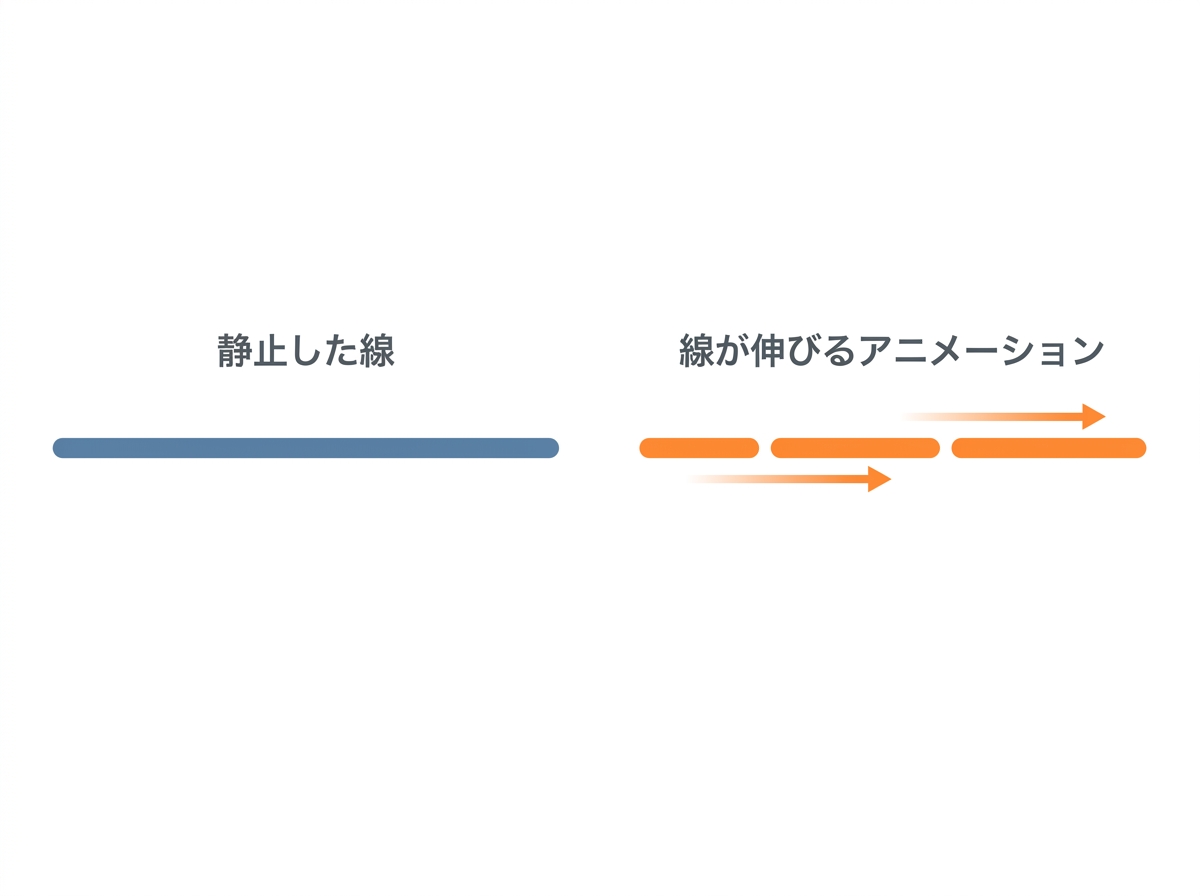
「線を描く」と「線を動かす」の2パターンがある
「線を引く」といっても、目的は大きく2つに分かれます。
- 静止した線を描きたい:テロップの下線、区切り線、図解の補助線など
- 線が伸びるアニメーションを作りたい:地図のルート表示、手書き風の演出、注目ポイントへの誘導など
どちらもMaskPaintで対応できます。静止した線だけなら「基本編」まで、アニメーションまで作りたい方は「応用編」まで読み進めてください。
目的別の手法比較
本記事で紹介する主な手法を比較します。いずれもFusionの標準ツールです。
| 手法 | 向いている用途 | 特徴 | 出典 |
|---|---|---|---|
| MaskPaint(PolylineStroke) | 自由な直線・折れ線、線が伸びるアニメーション | 点を打って線を描き、Write Onで出現・消失を制御できる | 出典 |
| Paintツール(PolylineStroke) | パスに沿った点線 | Spacingを1より大きくすると点線になる。Transformのパスと連動可能 | 出典 |
| Rectangle(マスク) | 真っ直ぐな太めの線、角丸の帯 | 高さを小さくして平たくすることで直線を作る。Corner Radiusで角を丸められる | 出典 |
事前準備:Fusionコンポジションを用意する
線を描く前に、Fusionで作業するための「土台」を用意します。
エディットページでFusionコンポジションを追加する手順
- 画面下部のページ切り替えから「エディット」ページを開きます。
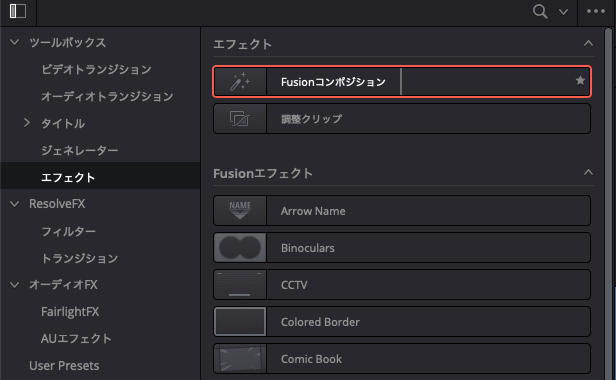
- 左上の「エフェクト」パネルを開き、「ツールボックス」→「エフェクト」の中にある「Fusionコンポジション」を探します。
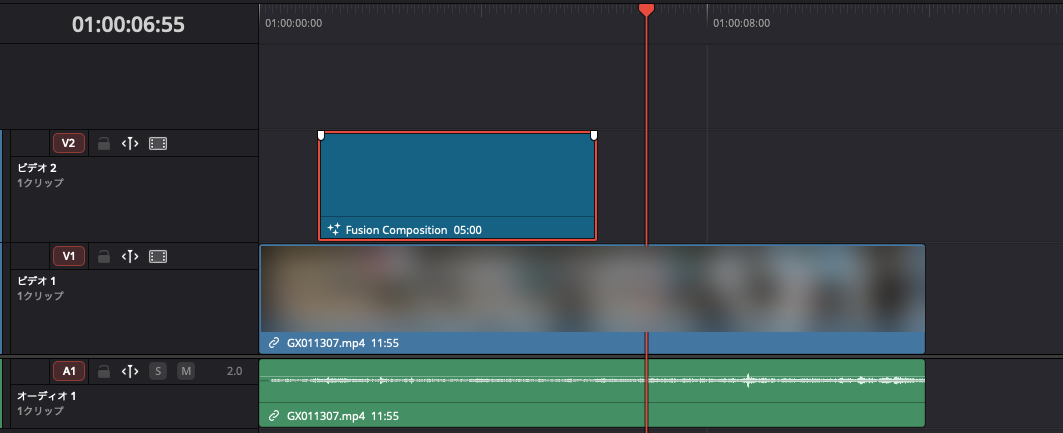
- Fusionコンポジションをタイムラインの動画クリップの上のトラック(V2など)にドラッグします。
- タイムラインの再生ヘッド(赤い縦線)を、V2に置いたFusionコンポジションのクリップの上に移動します。
- 画面下部の「Fusion」ページに切り替えます。
注意:Fusionページで開かれるのは、選択しているクリップではなく、再生ヘッドの位置にある一番上のトラックのクリップです。再生ヘッドがFusionコンポジションの範囲外(初期の長さは5秒)にあると、下にある動画クリップのFusion画面が開いてしまいます。そのまま作業を進めると、動画が消えて線だけが表示される原因になります。
正しく開けたかは、ノードエディタで確認できます。「MediaOut1」だけが置かれていれば、Fusionコンポジションを開けています。「MediaIn1」(または動画のファイル名)のノードもある場合は動画クリップを開いているので、エディットページに戻って再生ヘッドの位置を直してください。
Fusionページの画面構成を確認する
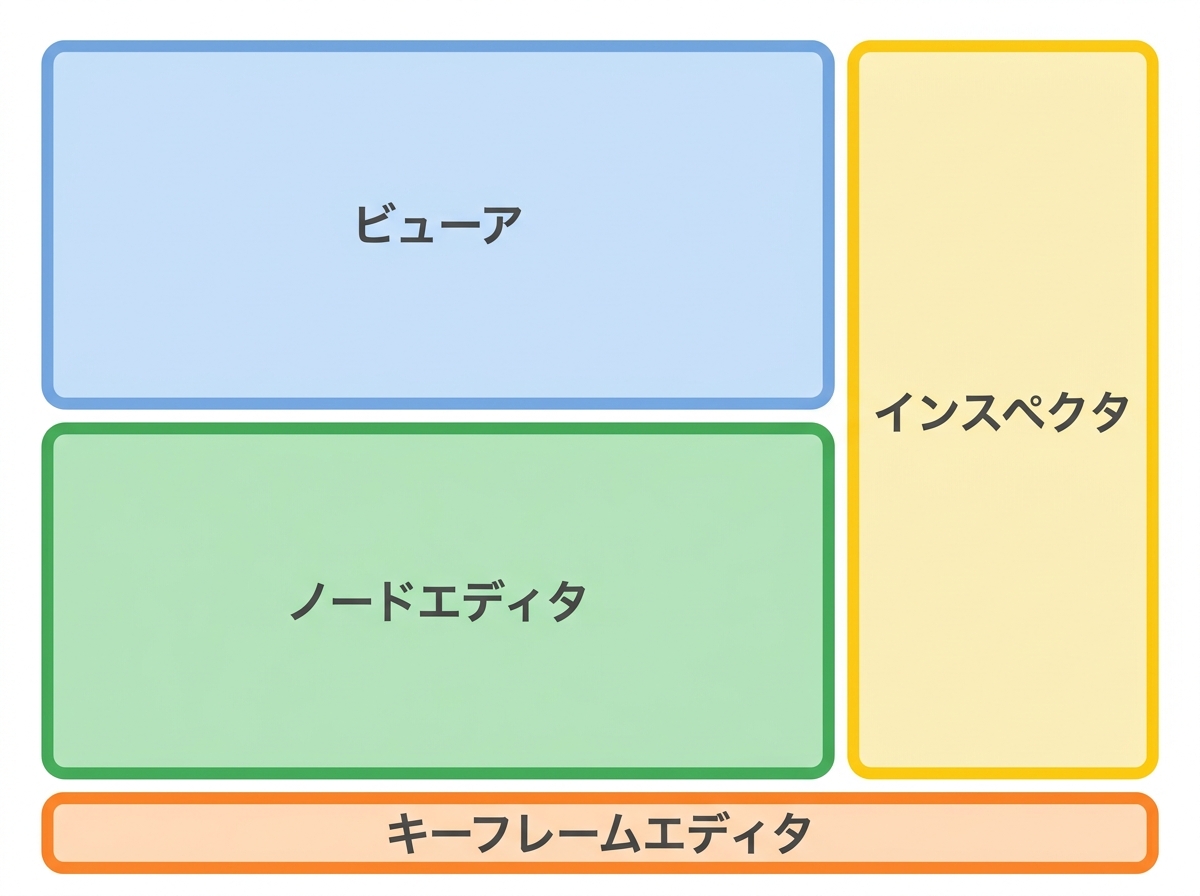
Fusionページは主に次の4つのエリアで構成されています。
- ビューア:映像のプレビューを表示し、ここで線を描きます
- ノードエディタ:ノードをつないで処理の流れを作ります(最初は「MediaOut」だけが置かれています)
- インスペクタ:選択したノードの設定を変更します
- キーフレーム/スプラインエディタ:アニメーションのタイミングを調整します
無料版とStudio版の違い
Fusionページ自体と、本記事で使うMaskPaint・Paint・Background・Rectangleといった標準ツールは無料版で利用できます。Studio版限定の機能は本記事では使用しません。
なお、Studio版は一部のエフェクトや書き出し機能などが強化された有料版ですが、「線を引く」目的であれば無料版で十分です。
【基本編】MaskPaintで線を引く手順
ここからは、MaskPaintを使って実際に線を描いていきます。
MaskPaintを追加してMediaOutに接続する
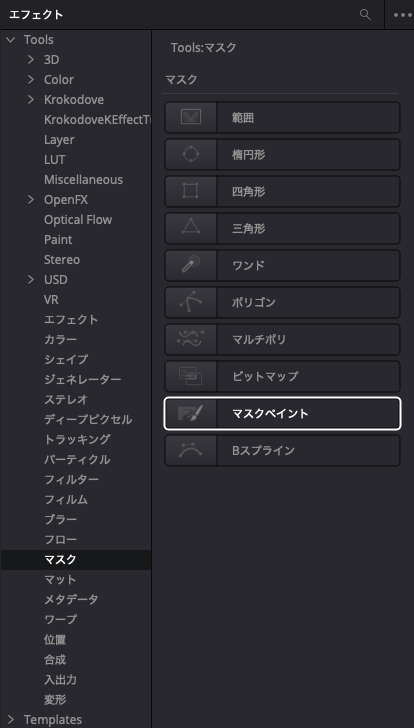
- Fusionページで、左上の「エフェクト」(エフェクトライブラリ)を開きます。
- 「Tools」→「Mask」(日本語UIでは「マスク」)の中から「MaskPaint」(日本語UIでは「マスクペイント」)を選びます。検索窓に「MaskPaint」と入力しても見つけられます。
- ノードエディタに追加されたMaskPaintノードの出力(ノードの端にある白い四角)をドラッグし、MediaOutノードの入力(黄色い三角)につなぎます。
- MaskPaintノードの下にある白い丸(ビューアへの表示ボタン)をクリックし、ビューアに表示させます。
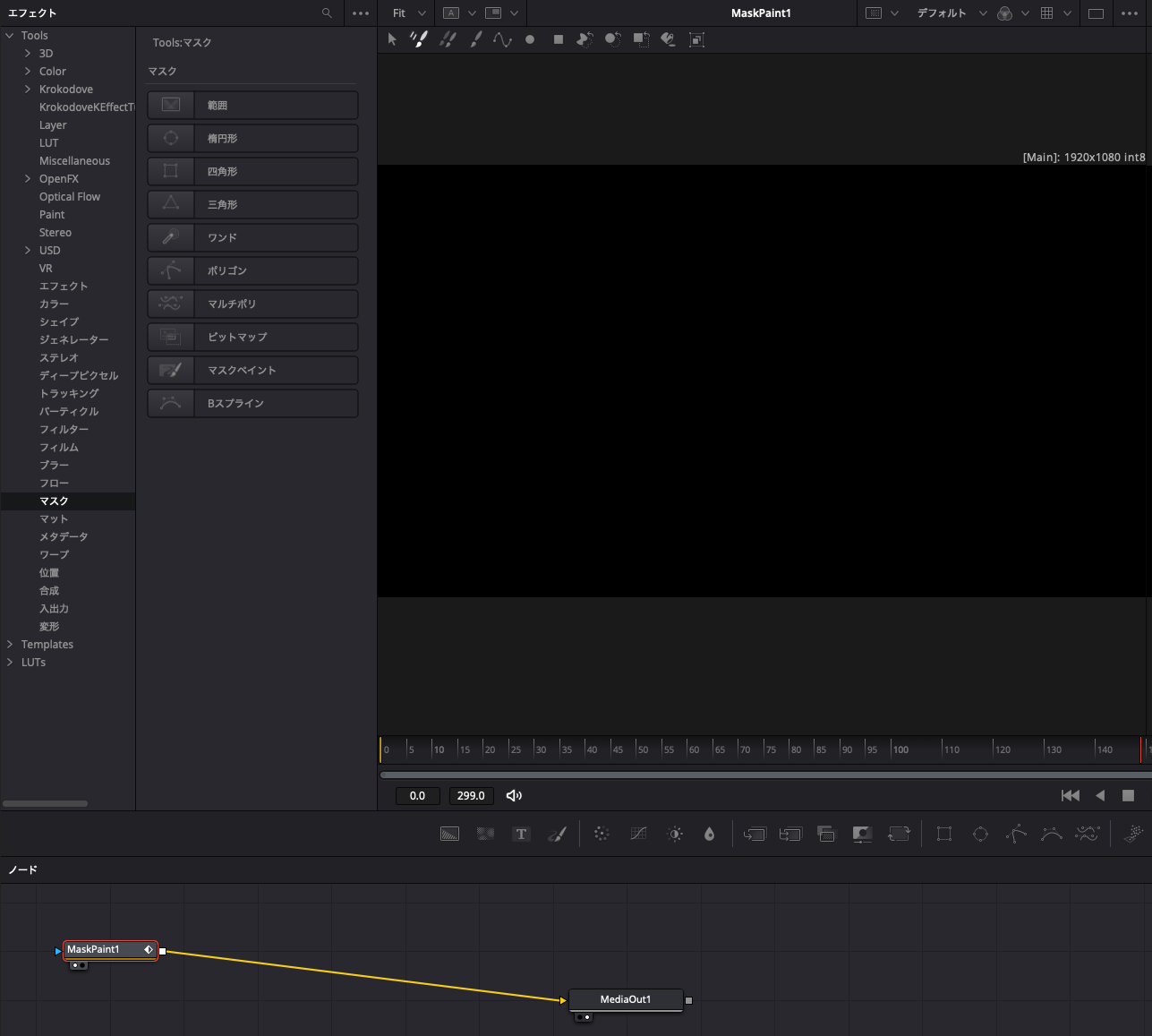
線に色をつけたい場合は、エフェクトライブラリから「Background」ノードを追加し、MaskPaintをBackgroundのマスク入力(青い三角)に接続したうえで、BackgroundをMediaOutにつなぎます。Background側の色設定がそのまま線の色になるため、色の管理がしやすくなります。なお、Backgroundの色の初期値は黒なので、インスペクタの「カラー」で線の色を指定してください。
PolylineStrokeで点を打って直線を描く
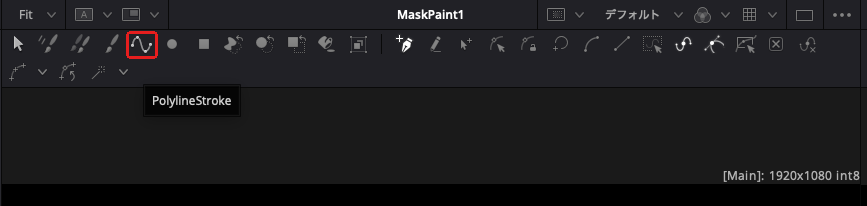
PolylineStrokeのボタンは、MaskPaintノードを選択しているときだけビューアの上に表示されます。次の順番で探してください。
- ノードエディタでMaskPaintノードをクリックして選択します。MediaOutなど別のノードを選んでいるとボタンは表示されません。
- ビューアの上端を見ます。表示中のノード名(例:「MaskPaint1」)が出ている帯のすぐ下に、ペイント用のアイコンが横一列に並んだツールバーが表示されています。
- このツールバーの左端から、矢印(選択ツール)、筆のアイコン3つと並び、左から5番目にある「両端に点のついた波線」のアイコンがPolylineStrokeです(下の画像の赤枠)。マウスを乗せると「PolylineStroke」とツールチップが出るので、名前を確かめてからクリックします。
- ビューア上で線の始点をクリックし、続けて終点をクリックします。2点を打てば直線、3点以上打てば折れ線になります。
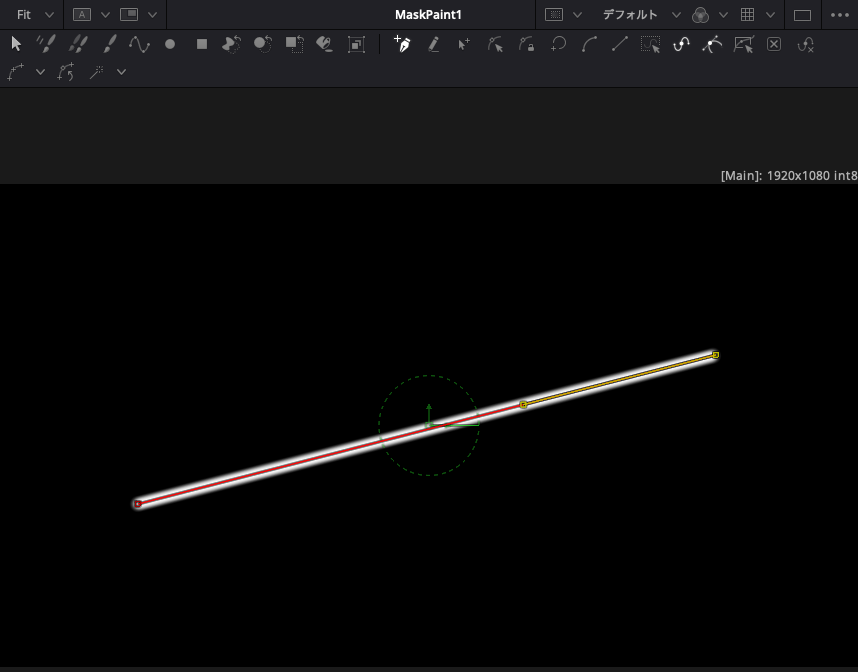
曲線にしたい場合は、打った点を選択して右クリックし、メニューから「Smooth」を選びます。直線に戻すときは「Linear」を選びます。キーボードでは点を選択してShift+S(スムーズ)、Shift+L(リニア)でも切り替えられます。
線の太さ・色・柔らかさを変更する
線を描いた直後は細く、ぼやけて見えることがあります。インスペクタで次の項目を調整しましょう。
- 太さ:ブラシ設定(日本語UIでは「ブラシコントロール」)の「Size」(サイズ)の値を大きくします(例:まず0.01前後から調整し、見やすい太さを探す)
- 輪郭のくっきりさ:Brush Shape(ブラシの形状)を「Circular」(円形)にするとソフトネスのない線になります
- 色:MaskPaint単体では白い線として表示されるため、前述のBackgroundノードと組み合わせて色を指定します
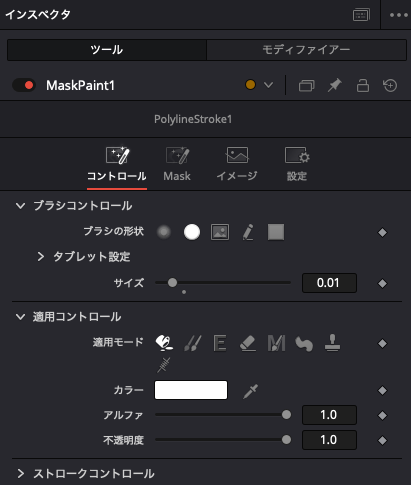
ここまでで、静止した直線の完成です。エディットページに戻ると、動画の上に線が重なって表示されます。線が表示されるのは、再生ヘッドがV2のFusionコンポジションの範囲内にあるときだけです。
【応用編】線が伸びるアニメーションの作り方
次に、描いた線が少しずつ伸びていく「線形アニメーション」を作ります。地図のルート表示などでよく使われる演出です。
Stroke ControlsのWrite Onスライダーとは
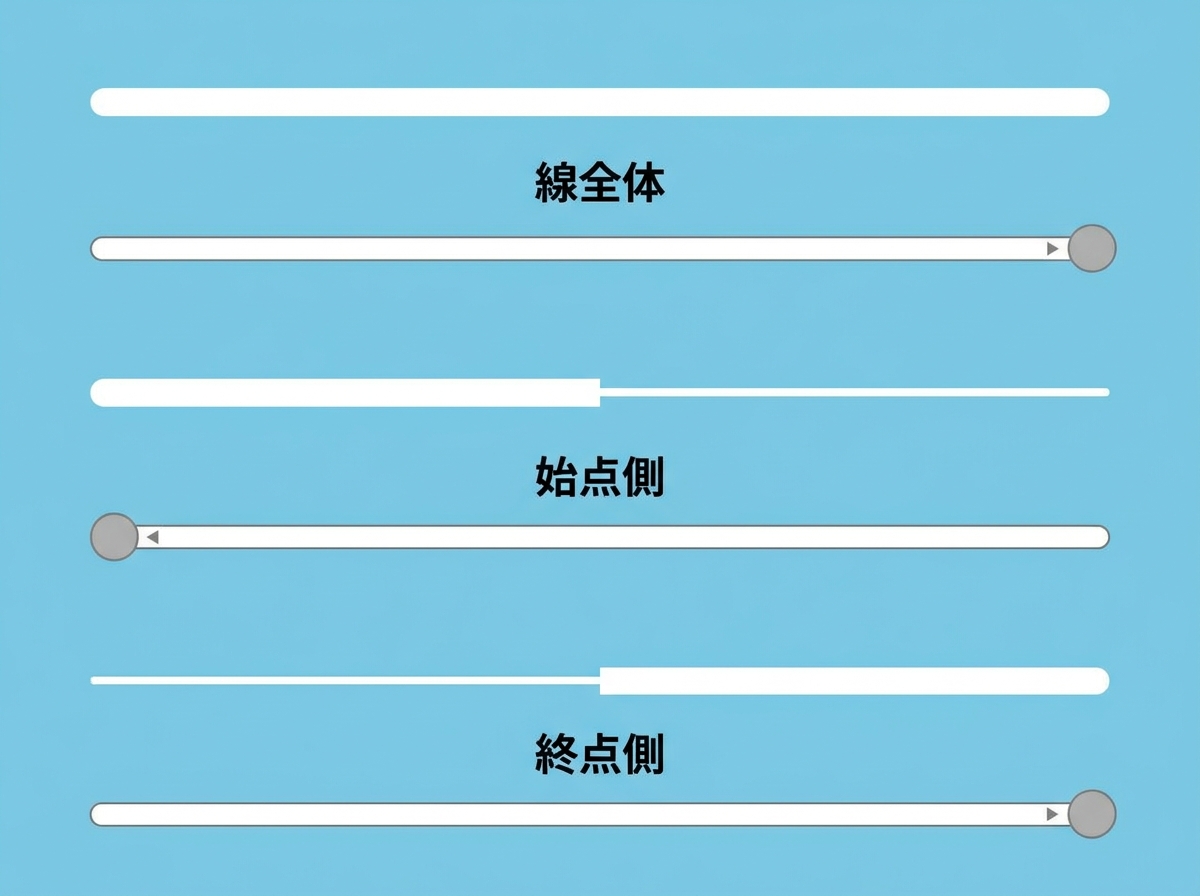
MaskPaintで描いた線を選択すると、インスペクタに「Stroke Controls」(日本語UIでは「ストロークコントロール」)という項目が表示されます。この中の「Write On」(日本語UIでは「端から表示」)スライダーが、線の出現範囲を制御するパラメーターです。
- スライダーの左側:線の始点側の位置
- スライダーの右側:線の終点側の位置
つまり、スライダーの範囲を狭めると線が短くなり、広げると線全体が表示されます。
キーフレームを打って線を出現させる
- 再生ヘッドをアニメーションを始めたい位置(例:0フレーム目)に置きます。
- Write Onの終点側を始点と同じ位置まで寄せ、線が見えない状態にします。
- Write Onの右側にあるキーフレームボタン(◇)をクリックします。
- 再生ヘッドを線を描き終えたい位置(例:30フレーム目=30fpsなら約1秒後)に移動します。
- Write Onの終点側を右端までドラッグします。自動で2つ目のキーフレームが打たれます。

再生すると、線が始点から終点に向かって伸びていきます。キーフレームの間隔を広げればゆっくり、狭めれば素早く描かれます。逆に終点から線を消していきたい場合は、始点側のスライダーにキーフレームを打ちましょう。
イージングで自然な動きにするコツ
キーフレームを打っただけの状態は一定速度で動くため、やや機械的に見えます。スプラインエディタを開き、キーフレームを選択してEase In/Ease Out(緩急)を設定すると、動き始めと終わりが滑らかになります。
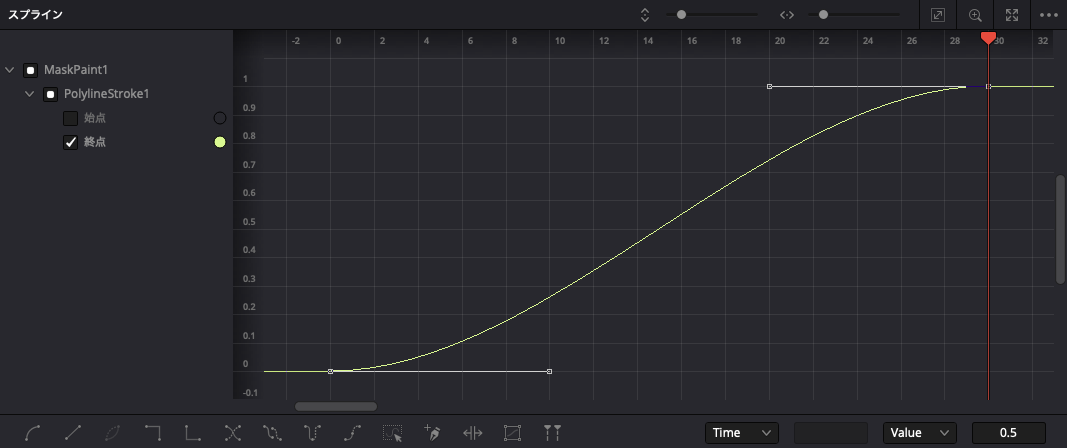
目安として、1〜2秒程度で描き終えるアニメーションにイージングを加えると、テロップの下線やルート表示でも自然な印象になります。
MaskPaint以外で線を引く代替方法
用途によっては、MaskPaint以外の方法のほうが扱いやすい場合もあります。
Rectangleで真っ直ぐな直線・図形を作る
定規で引いたような水平線・垂直線が欲しいなら、Rectangle(長方形マスク)を使う方法がおすすめです。
- Backgroundノードを追加し、線にしたい色を設定します。
- Rectangleノードを追加し、Backgroundのマスク入力に接続します。
- インスペクタでRectangleのHeightを小さくして平べったくすると、直線になります。
- 角を丸くしたい場合はCorner Radiusの値を上げます。
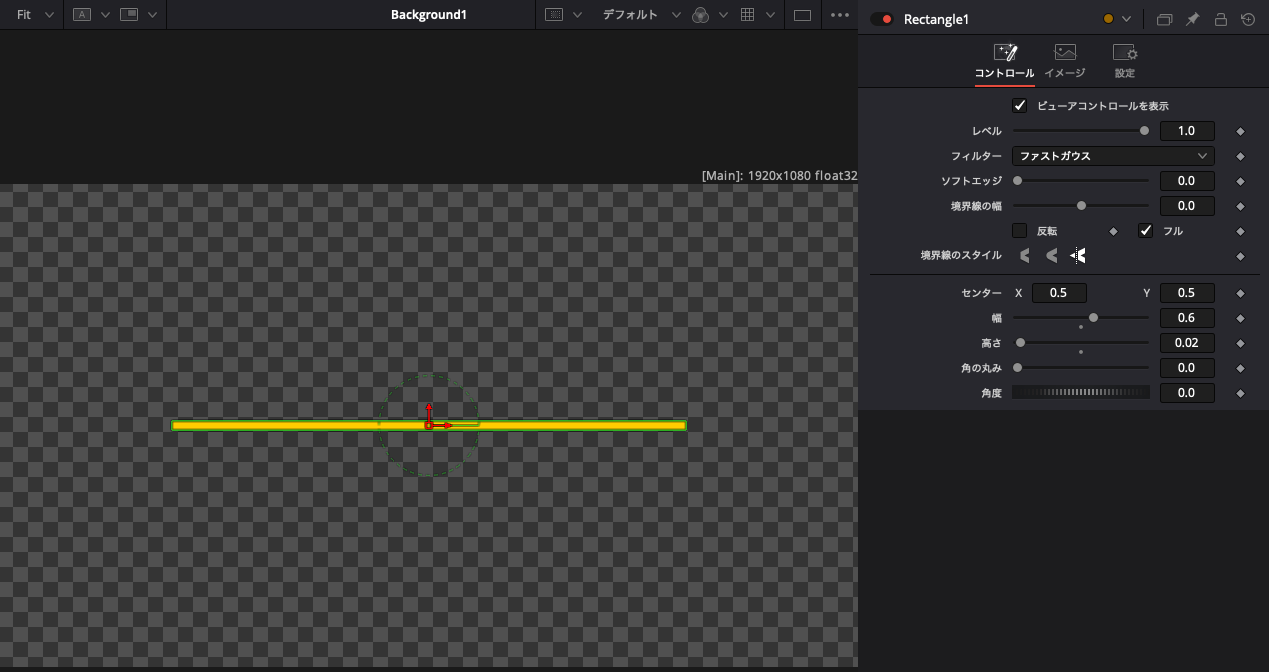
RectangleのWidthにキーフレームを打てば、線が横に伸びる簡易アニメーションも作れます。同様にPolygonノードを使えば、三角形や矢印の頭部分など任意の図形を作成できます。
Paintツールで点線を描く
点線を描きたい場合は、Paintツールが便利です。背景を選択してPaintツールを適用し、PolylineStrokeで2点を打って線を描きます。そのうえで、インスペクタの「Spacing」(日本語UIでは「間隔」)を1より大きい値にすると点線になります(スライダーで調整しにくい場合は数値を直接入力します)。
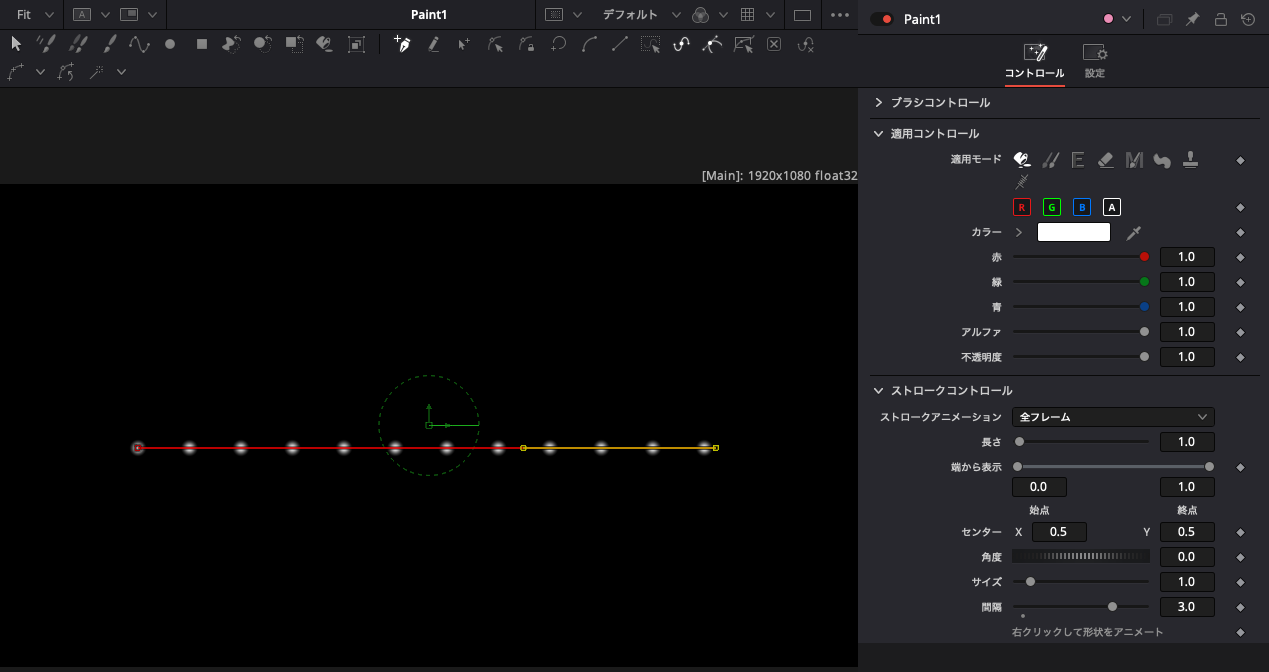
さらに、Transformツールのパスを「Publish」し、PolylineStroke側で「Connect To」から接続すると、素材の移動軌跡に沿って線を描くこともできます。太さはTablet SettingsのSize、色はApply ControlsのColorで変更可能です。
エディットページだけで線を入れる簡易的な方法
「Fusionはまだ難しい」という方は、エディットページだけでも簡単な線を入れられます。
- 単色の帯を使う:エフェクトの「ジェネレーター」から「Solid Color」(日本語UIでは「単色」)をタイムラインに置き、インスペクタの「ビデオ」→「設定」にある「変形」でズームのX/Yのリンクを外し、Yを小さくすれば細い線になります(初期色は黒なので、インスペクタで色を変えておきます)
- Text+で記号を使う:「━」などの罫線記号を入力して下線代わりにする方法もあります
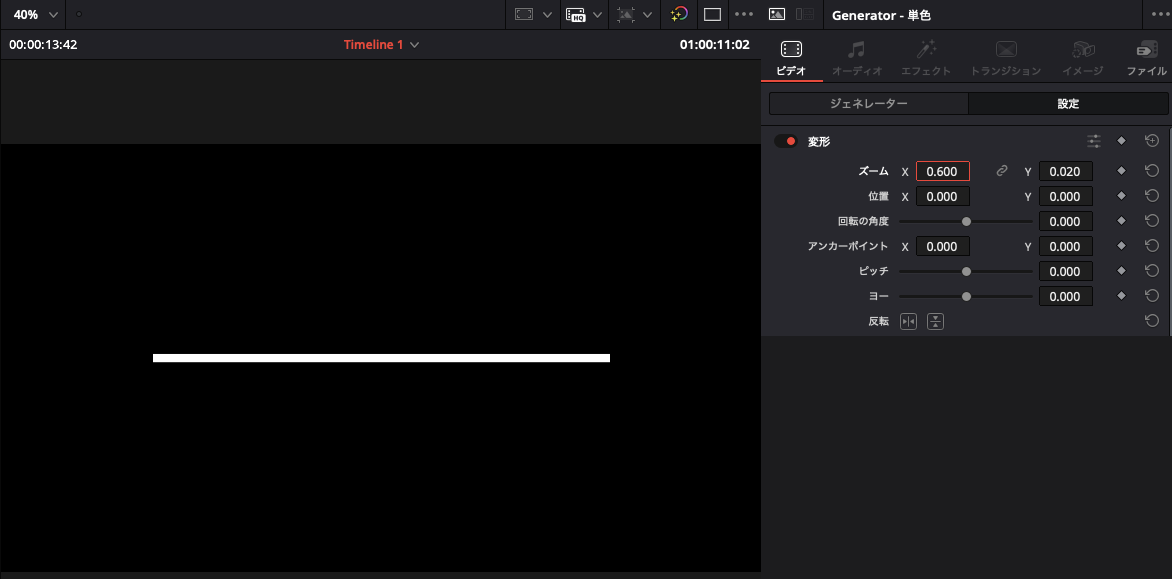
自由な角度や曲線、伸びるアニメーションが必要な場合は、やはりMaskPaintが向いています。
よくあるトラブルと解決方法
最後に、線を引くときにつまずきやすいポイントをまとめます。
PolylineStrokeボタンが見つからない
PolylineStrokeなどのペイントツールは、MaskPaint(またはPaint)ノードを選択しているときだけビューア周辺に表示されます。ノードエディタでMaskPaintノードをクリックして選択し直してください。ビューアの幅が狭くボタンが隠れている場合もあるため、ウィンドウを広げて確認しましょう。
線がまっすぐ引けない・ガタガタになる
フリーハンド系のストロークではなく、PolylineStrokeを選んでいるか確認してください。PolylineStrokeなら2点のクリックで正確な直線になります。曲がってしまう場合は点を選択して右クリック→「Linear」(Shift+L)で直線に戻せます。水平線を正確に引きたいなら、Rectangleを使う方法が確実です。
動画が真っ黒になり、線だけが表示される
動画クリップ(V1)側のFusionを編集してしまったときに起きます。再生ヘッドがFusionコンポジションの範囲外にある状態でFusionページを開くと、動画クリップのFusion画面が開きます。そこでMaskPaintをMediaOutにつなぐと、動画(MediaIn)とMediaOutの接続が外れて、動画が出力されなくなります。
次の手順で元に戻せます。
- エディットページで、V2トラックのヘッダーにあるフィルムのアイコン(ビデオトラックの有効/無効)をクリックして、V2を一時的に無効にします。
- 再生ヘッドを動画クリップの上に置いたまま、Fusionページを開きます。動画クリップのFusion画面が開きます。
- MediaIn(動画のファイル名のノード)の出力を、MediaOutの入力につなぎ直します。MediaInやMediaOutを削除してしまった場合は、エフェクトライブラリの「Tools」→「入出力」から「メディア入力」「メディア出力」を追加してつなぎます。
- 誤って追加したMaskPaintノードは、選択してDeleteキーで削除します。
- エディットページに戻り、V2のフィルムのアイコンをもう一度クリックして有効に戻します。
線がビューアやエディットページに表示されない
次の点を確認しましょう。
- エディットページの再生ヘッドがFusionコンポジションの範囲内にあるか
- MaskPaint(またはBackground)がMediaOutに接続されているか
- ビューア表示用の白丸がオンになっているか
- Write Onの範囲が狭まり、線が非表示の状態でキーフレームが止まっていないか
また、Sizeが小さすぎて見えていないケースも多いため、一度Sizeを大きくして表示を確認するのがおすすめです。
まとめ
DaVinci Resolveで線を引く方法のポイントを振り返ります。
- DaVinci Resolveには専用のペンツールはなく、Fusionページで線を描く
- 基本はMaskPaint → PolylineStrokeで点を打って線を描く方法
- Write Onにキーフレームを打てば、線が伸びるアニメーションが作れる
- 真っ直ぐな線はRectangle、点線はPaint、簡易的な線はエディットページのSolid Colorでも対応可能
- 本記事の手順はすべて無料版で実践できる
まずはテロップの下に1本の直線を引くところから始め、慣れてきたらWrite Onを使ったアニメーションや地図のルート表示に挑戦してみてください。線の使い方を覚えるだけで、動画の見やすさと表現の幅がぐっと広がります。

コメント