「編集した動画を書き出したら、画質がぼやけてしまった」「設定項目が多くて、どれを選べばよいかわからない」という悩みはよく聞かれます。DaVinci Resolveの書き出し設定は、いくつかのポイントを押さえれば迷わず決められます。
この記事では、DaVinci Resolve無料版(最新安定版)を前提に、mp4で高画質に書き出すためのレンダー設定を手順どおりに解説します。次の内容を扱います。
- 書き出し方法の選び方
- 画質を保つビットレートの目安【早見表】
- H.264/H.265の選び方とマルチパスエンコード
- 音声・字幕の設定
- 一部だけを切り出す範囲指定書き出し
- YouTubeへの直接アップロード
- よくあるトラブルの対処法
※バージョンによって、メニュー名や画面の配置が少し異なる場合があります。
DaVinci Resolveの書き出し設定には2つの方法がある
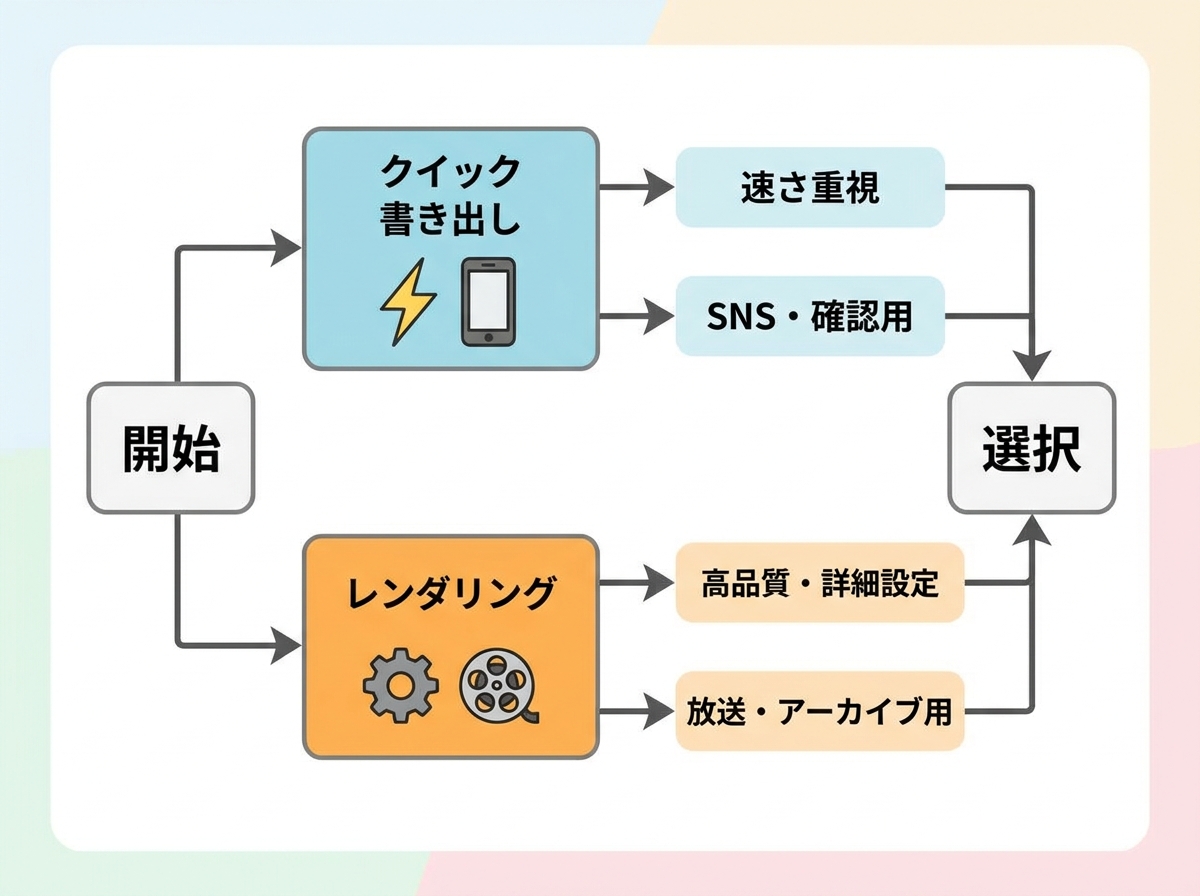
DaVinci Resolveで動画を書き出す方法は、大きく分けて2つです。目的に合わせて使い分けましょう。
クイックエクスポート(手軽に書き出したい人向け)
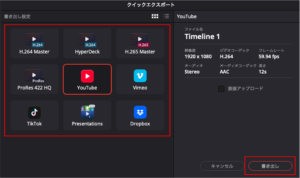
クイックエクスポートでは、あらかじめ用意された設定(プロファイル)を選ぶだけで書き出せます。プリセットには「YouTube」「Vimeo」「Twitter」「Frame.io」「Audio Only(音声のみ)」など投稿先に合わせたものが用意されているため、細かな設定は必要ありません。
手順
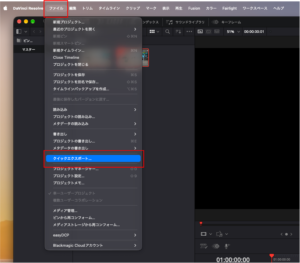
- メニューバーの「ファイル」を開く
- 「クイックエクスポート」を選ぶ
- プロファイルを選び、「書き出し」をクリックする
レンダー(デリバーページ)で細かく設定する
画質・解像度・フレームレート・ビットレートまで細かく決めたい場合は、画面下部のタブから「デリバー」ページを開きます。設定項目は多いものの、画質を自分で管理できるのが最大のメリットです。
どちらを使うべきかの判断基準
| 状況 | おすすめの方法 |
|---|---|
| 確認用に、とりあえず書き出したい | クイックエクスポート |
| 画質や容量を細かく調整したい | レンダー(デリバーページ) |
| 同じ設定で何本も書き出したい | レンダー+プリセット保存 |
本記事では、応用が効くレンダー(デリバーページ)を中心に解説します。
書き出し前に確認すべきプロジェクト設定
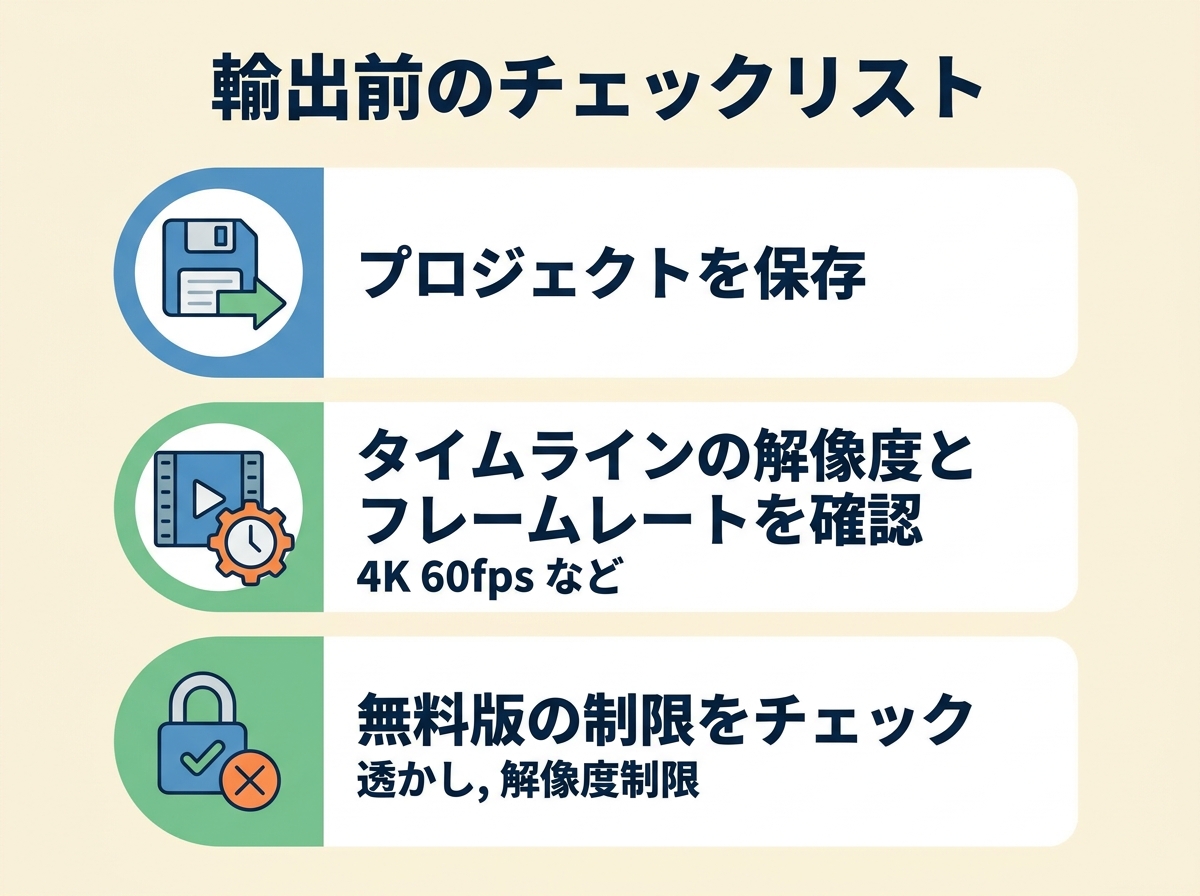
プロジェクトを保存しておく
書き出しの途中でソフトが落ちると、編集内容が失われるおそれがあります。書き出す前に、必ずプロジェクトを保存しましょう。
- メニューバーの「ファイル」→「プロジェクトを保存」をクリックする
- ショートカットキーを使う(Mac:Command+S、Windows:Ctrl+S)
タイムラインの解像度・フレームレートを確認する
書き出しの解像度とフレームレートは、タイムラインの設定と一致させるのが基本です。撮影時より高い解像度を選んでも、元の映像が高精細になるわけではありません。
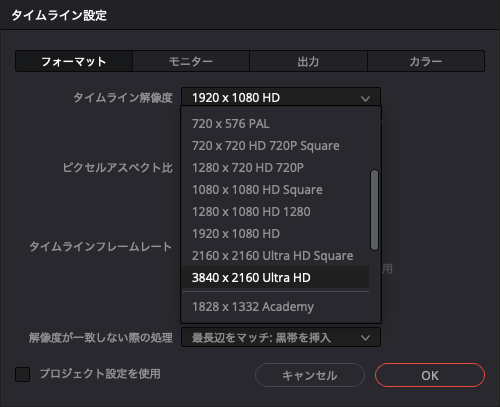
4K(3840×2160)で書き出したい場合は、タイムライン自体を4Kにしておく必要があります。
- エディットページでタイムラインを右クリックする
- 「タイムライン設定」を開く
- 「プロジェクト設定を使用」のチェックを外す
- 「タイムライン解像度」のプルダウンから「3840 x 2160 Ultra HD」を選び、「OK」を押す
無料版の上限に注意する
無料版で扱えるのは、UHD(3840×2160)・60fpsまでです。これを超える解像度・フレームレートや一部のGPUアクセラレーション機能は、有料のStudio版限定です。一般的なYouTube動画であれば、無料版で十分対応できます。
デリバーページでの基本的な書き出し手順
レンダー設定パネルの基本項目
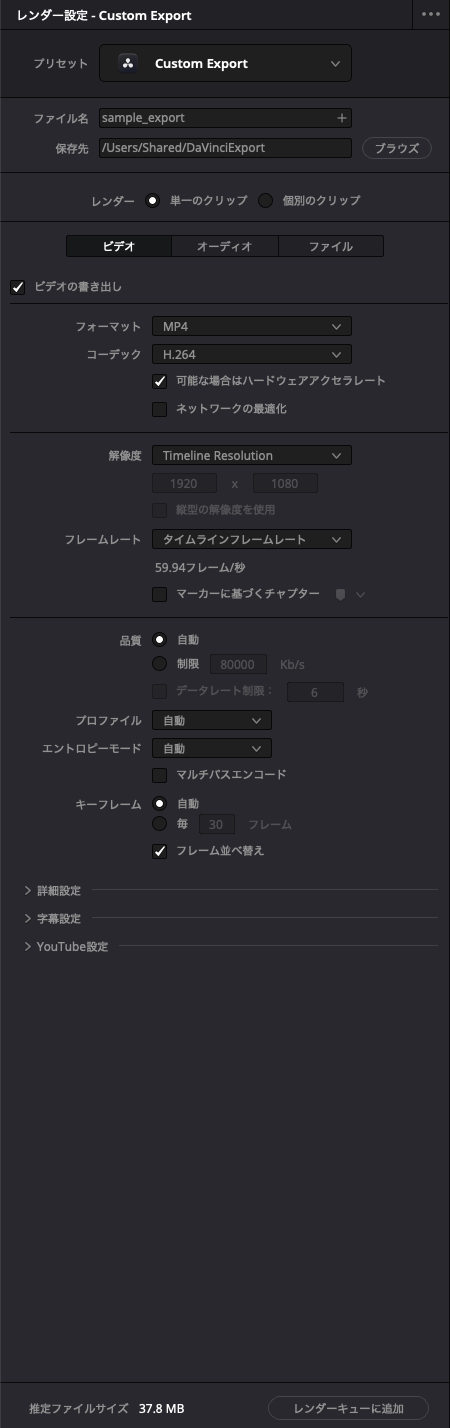
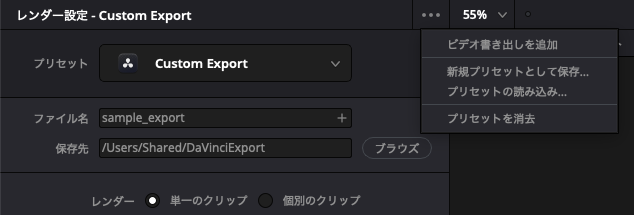
デリバーページ左上の「レンダー設定」で、書き出し方法を指定します。最初にプリセット一覧から「カスタム」を選び、次の項目を設定しましょう。
| 項目 | 設定内容 |
|---|---|
| ファイル名 | 半角の「%」を入力すると、タイムライン名などのメタデータを挿入できます |
| 保存先 | 「ブラウズ」から書き出し先のフォルダを指定します |
| レンダー範囲 | 一部だけ書き出す場合に指定します(詳細は後述) |
「単一のクリップ」と「個別のクリップ」の違い
単一のクリップ(通常はこちら)
- タイムライン全体を1本の動画として書き出します
個別のクリップ
- タイムライン上のクリップを1つずつ別ファイルとして書き出します
- 速度変更の効果は反映されません
- ファイル名を「ソース名」にする場合は、「固有のファイル名を使用」にチェックを入れてください。上書きを防げます
レンダーキューに追加して書き出す
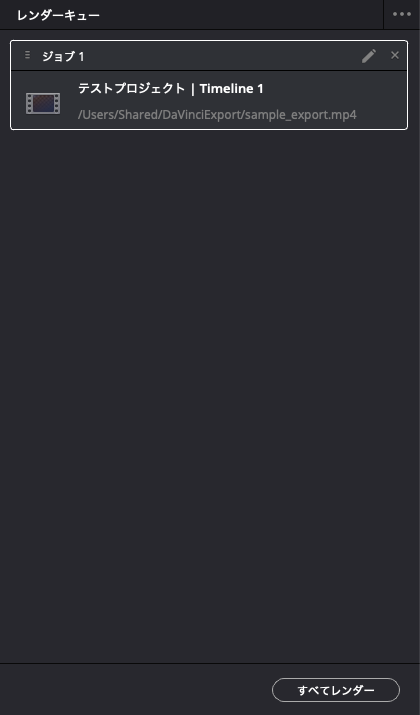
- 設定を終えたら「レンダーキューに追加」をクリックする
- 画面右側のレンダーキューに、ジョブが追加されたことを確認する
- 「すべてレンダー」を押すと書き出しが始まる
プリセットとして保存する
毎回同じ設定を入力するのは手間がかかります。レンダー設定右上の「…」から「新規プリセットとして保存」を選び、「YouTube_1080p」など名前を付けて保存しましょう。次回からはワンクリックで同じ設定を呼び出せます。
画質を決めるビデオ設定(フォーマット・コーデック・ビットレート)
フォーマットはMP4を選ぶ
「ビデオ」タブの「フォーマット」では、主に「MP4」か「QuickTime」を選びます。互換性が高く、YouTubeなどにそのままアップロードできるmp4を選んでおけば問題ありません。
H.264とH.265の違いと選び方
| 項目 | H.264 | H.265 |
|---|---|---|
| 特徴 | 互換性が高く、YouTubeでも推奨されている | H.264と同等の画質を約半分の容量で実現できる |
| ファイルサイズ | H.265の約2倍 | H.264の約半分 |
| 向いている用途 | YouTube投稿・一般的な共有 | 4K・60fpsなど容量が大きくなりやすい動画 |
迷ったらH.264を選びましょう。なお、無料版でH.265を選べるかどうかは、OSやGPUなどの環境によって異なります。項目がない場合はH.264を使ってください。
ビットレートの「品質」設定―自動と制限の違い
ビデオタブの「品質」には、主に次の2つの選択肢があります(コーデックや書き出し形式によって表示名が異なる場合があります)。
- 自動(Automatic):解像度や動きの量に応じて、ソフトが最適なビットレートを自動的に割り当てます。容量を抑えつつ必要な画質を保ちたい場合に便利です。
- 制限(Restrict to):ビットレートの上限をkb/s単位で自分で指定します。YouTubeなど投稿先の推奨値に合わせたい場合や、ファイルサイズを厳密に管理したい場合に向いています。
迷った場合は「制限」を選び、下記の早見表の数値を目安に設定するのが確実です。ビットレートの考え方は、動画編集メディア「まるまるテロップ」の解説も参考になります。
【早見表】解像度・フレームレート別ビットレートの目安
| 解像度 | フレームレート | 推奨ビットレート(制限値の目安・kb/s) |
|---|---|---|
| 1280×720(HD) | 24〜30fps | 5,000〜7,500 |
| 1920×1080(フルHD) | 24〜30fps | 8,000〜12,000 |
| 1920×1080(フルHD) | 50〜60fps | 12,000〜16,000 |
| 2560×1440(QHD) | 24〜30fps | 16,000〜24,000 |
| 2560×1440(QHD) | 50〜60fps | 24,000〜32,000 |
| 3840×2160(4K UHD) | 24〜30fps | 35,000〜45,000 |
| 3840×2160(4K UHD) | 50〜60fps | 53,000〜68,000 |
YouTubeへの投稿であればこの範囲で十分ですが、編集素材として高画質のまま保管しておきたいアーカイブ用途では、4K/60fpsで「制限」値を100,000〜120,000kb/sまで上げて書き出すケースもあります。ファイルサイズは大きくなりますが、画質の劣化をほぼゼロに抑えられます。
マルチパスエンコードは入れるべきか
「ビデオ」タブの詳細設定には「マルチパスエンコード」という項目があります。これは、1回目のパス(1st Pass)で映像全体の動きや複雑さを解析し、2回目のパス(2nd Pass)でその解析結果をもとにビットレートを最適配分する仕組みです。
- メリット:同じビットレートでも画質のムラが減り、特に動きの激しいシーンや複雑な映像で画質が向上します
- デメリット:書き出し時間が1.5〜2倍程度に伸びます
最終的な公開用ファイルを書き出すときや、動きの多い映像ではオンにする価値がありますが、確認用の書き出しではオフのままで構いません。この仕組みは「ER Game Design」でも詳しく紹介されています。
音声・字幕の書き出し設定
オーディオコーデックとサンプルレート(AAC・48kHz固定の確認方法)
「オーディオ」タブでは、コーデックに「AAC」、サンプルレートに「48kHz」を選んでおくのが基本です。48kHzは多くのプラットフォームで標準とされているサンプルレートで、タイムラインの音声素材も48kHzに統一しておくと、書き出し後の音声ズレを防げます。
音声ビットレートの目安(320kb/sとYouTube推奨384kb/sの違い)
音声ビットレートは「320kb/s」を選べば一般的な用途では十分な音質を確保できます。YouTubeはサラウンド音声などを想定して「384kb/s」を推奨値として案内する場合がありますが、通常のステレオ音声であれば320kb/sと384kb/sの差を聴感上で感じることはほとんどありません。より高品質にこだわりたい場合は384kb/sを選びましょう。音声ビットレートの目安は「まるまるテロップ」でも詳しく解説されています。
字幕を正しく書き出す方法(「ビデオに焼き付け」と「別ファイル」の違い)
字幕を追加している場合、書き出し設定を誤ると字幕が表示されないことがあります。「字幕」タブには主に2つの方法があります。
- ビデオに焼き付け(Burn into video):字幕を映像に直接合成して書き出します。YouTubeなど一般的な投稿先であれば、こちらを選んでおけば確実に字幕が表示されます
- 別ファイルとして書き出し(例:.ttmlなど):字幕データを映像と別のファイルとして出力します。再生環境によっては字幕が表示されないことがあるため、再生先が字幕ファイルに対応しているか確認が必要です
初心者の方や「とにかく字幕を表示させたい」という場合は、「ビデオに焼き付け」を選んでおくと安心です。
動画の一部だけを書き出す方法(イン点・アウト点)
タイムライン全体ではなく、一部分だけを切り出して書き出したい場合は、イン点・アウト点を使います。
タイムラインでイン点・アウト点を指定する
- タイムライン上で書き出したい範囲の先頭にプレイヘッドを移動し、「I」キーを押す(イン点)
- 書き出したい範囲の終わりにプレイヘッドを移動し、「O」キーを押す(アウト点)
- タイムライン上に、指定した範囲がハイライト表示される
レンダー範囲を「イン/アウトの範囲」に切り替える
デリバーページの「レンダー設定」にある「レンダー範囲」のプルダウンから、「イン/アウトの範囲」を選びます。これで、先ほど指定した区間だけが書き出し対象になります。「全タイムライン」のままだと、イン点・アウト点を設定していても全体が書き出されてしまうので注意しましょう。範囲指定の具体的な操作は「ER Game Design」や「Video Converter Factory」でも紹介されています。
YouTubeに直接アップロードする方法
DaVinci Resolveは、書き出しと同時にYouTubeへ直接アップロードする機能も備えています。
デリバーページでYouTubeプリセットを選ぶ
レンダー設定の上部にあるプリセット一覧から「YouTube」を選ぶと、YouTubeの推奨仕様に合わせたフォーマット・コーデック・ビットレートが自動的に設定されます。
アップロード設定とログイン手順
- 「ファイル」の出力先を「YouTube」に切り替える
- タイトル・説明・タグ・公開設定(公開/限定公開/非公開)を入力する
- 初回はGoogleアカウントでのログインが必要になるので、画面の指示に従って認証する
- 「レンダーキューに追加」→「すべてレンダー」を押すと、書き出しと同時にアップロードが始まる
ローカルにも動画ファイルを残したい場合は、通常のMP4書き出しとYouTube直接アップロードを別ジョブとしてレンダーキューに並べておくと、一度の操作でどちらも実行できます。この機能は「TourBox Tech」でも紹介されています。
よくあるトラブルと対処法
書き出した動画の画質が荒い・ぼやける
以下の原因が多く見られます。
- タイムラインの解像度と書き出し設定の解像度が一致していない
- ビットレートが低すぎる(上記の早見表を参考に見直す)
- 元の撮影素材自体の解像度が低い(書き出し設定を上げても元の画質以上にはなりません)
MP4がインポートできない・書き出し形式の選択肢に出ない
素材を読み込めない場合や、書き出し形式にMP4が表示されない場合は、コーデックが対応していない可能性があります。H.264/H.265が選べない環境では、一度「QuickTime」形式に切り替えてから再度確認するか、OSやGPUドライバーを最新版に更新してみてください。こうした不具合の対処法は「HitPaw」でも詳しく紹介されています。
音声が出ない・ズレる
- オーディオタブで「オーディオを含める」にチェックが入っているか確認する
- タイムラインのオーディオトラックがミュートになっていないか確認する
- サンプルレートがタイムラインと書き出し設定で一致しているか確認する(上記の48kHzの項目を参照)
書き出しが途中で止まる・クラッシュする場合の対処
- 保存先のディスク容量が十分にあるか確認する
- 書き出し前にプロジェクトを保存しておく(本記事の最初で触れた手順)
- 書き出し先のストレージが外付けドライブの場合、接続が安定しているか確認する
なお、DaVinci Resolveのプロジェクトファイル(.drp)は、プロジェクトの編集データを保存した設定ファイルであり、動画ファイルではありません。そのまま再生したり、別のソフトで動画として開いたりすることはできないので注意しましょう。
まとめ:目的別おすすめ設定一覧
最後に、目的別のおすすめ設定を一覧にまとめます。
| 用途 | フォーマット | コーデック | ビットレート(制限) | 音声 |
|---|---|---|---|---|
| YouTube投稿用(フルHD) | MP4 | H.264 | 8,000〜12,000kb/s | AAC 320kb/s・48kHz |
| YouTube投稿用(4K) | MP4 | H.264/H.265 | 35,000〜45,000kb/s | AAC 384kb/s・48kHz |
| 確認用(容量を抑えたい) | MP4 | H.264 | 4,000〜6,000kb/s | AAC 192kb/s・48kHz |
| アーカイブ保存用(最高画質・4K/60fps) | MP4 | H.264 | 100,000〜120,000kb/s | AAC 384kb/s・48kHz |
この記事で紹介した手順どおりに設定すれば、DaVinci Resolve無料版でも画質の劣化を抑えたmp4書き出しができます。まずはタイムラインの解像度確認と、早見表のビットレート設定から試してみてください。

コメント