
Orca(ADE)の使い方完全ガイド|インストールから並列エージェント運用まで【2026年版】
「Claude CodeとCodexを同時に動かしたいのに、ブランチの切り替えで作業がぶつかってしまう」「エージェントを増やすほどターミナルが散らかって管理しきれない」。そんな悩みを抱えている方に注目されているのが、Orca(オルカ)です。
本記事では、Orcaの使い方を、インストール方法から初期設定、基本的な使い方、複数エージェントを並列で動かす応用テクニック、モバイルアプリでの進捗確認まで順を追って解説します。メリット・デメリットや競合ツールとの比較、つまずきやすいポイントの対処法もまとめていますので、導入を検討中の方も、インストール直後で迷っている方も参考にしてください。
Orcaとは?使い方の前に押さえたい基本
読み方は「オルカ」、開発元はStably AI
Orcaは「オルカ」と読みます。開発元はStably AIで、GitHub上で「stablyai/orca」としてオープンソース公開されています。ライセンスはMITライセンスです(一部の解説記事にApache 2.0とあるのは誤りで、GitHubのLICENSEファイルではMITと確認できます)。
2026年3月17日にリポジトリが作成されたばかりのツールですが、2026年9月5日時点でGitHubスターは62,051、フォークは4,146に達しており、非常に速いペースで注目を集めています。安定版のリリースも1日あたり約2件という高頻度です。公式README自身が「機能一覧は常に追いついていない。本当の機能一覧はchangelogだ」と書いているほどなので、最新機能は公式のchangelogで確認するのが確実です。
IDEとADEの違い
OrcaはAIコーディングエージェントを並列で動かすためのデスクトップアプリで、公式サイト(onorca.dev)では自らをADE(Agent Development Environment)と呼んでいます。一方、GitHubのREADMEでは「The AI Orchestrator for 100x builders.」と名乗っています。
| 項目 | 従来のIDE | ADE(Orca) |
|---|---|---|
| コードを書く主体 | 人間 | AIエージェント |
| 人間の主な役割 | 実装・デバッグ | 指示・レビュー・採用判断 |
| 作業の単位 | ファイル・ブランチ | タスク(1タスク=1 worktree) |
| 並列作業 | 基本的に1つずつ | 複数エージェントを同時実行 |
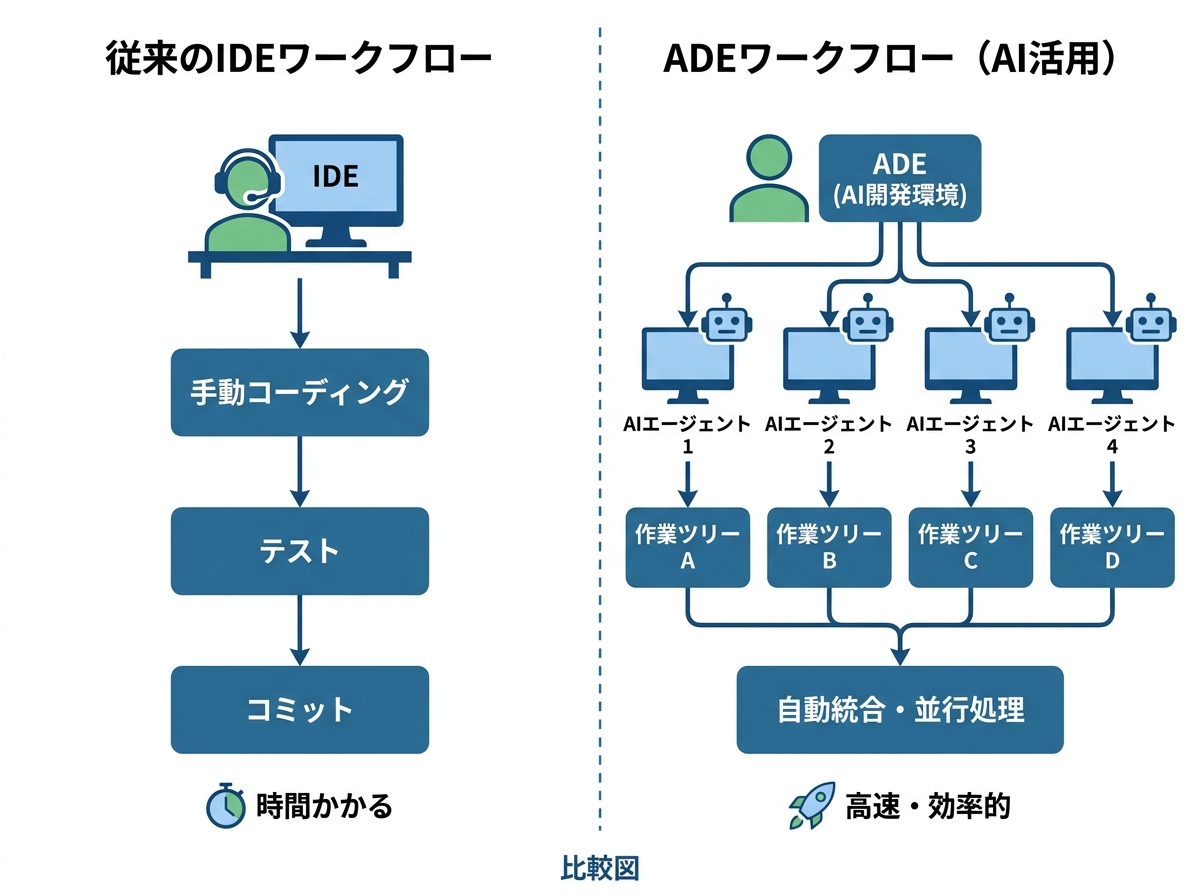
また、公式ドキュメントには「What Orca is not」という節があり、Orcaは①AIモデルではない、②gitの置き換えではない、③ホスティング型のVPS製品ではない、と明記されています。つまり、手元のエージェントとgitを「まとめて指揮する司令塔」と理解するとわかりやすいです。
Orcaの料金・メリット・デメリットと競合ツール比較
料金:本体は無料、課金はエージェント側
Orca本体はオープンソースで無料です。公式の料金ページ(onorca.dev/pricing)は存在せず、有料プランは用意されていません。
ただし、Orcaは独自のAIモデルを持っていません。実際にコードを書くのはClaude CodeやCodexなどのエージェントなので、それぞれのサブスクリプション費用やAPI利用料は別途かかります。「Orcaが無料=タダでAI開発ができる」わけではない点に注意してください。複数エージェントを並列で動かすと、その分だけ利用量も増えます。
メリット・デメリット
メリット
- タスクごとに環境が完全に分かれる:1タスクごとにGit worktreeが自動生成されるため、複数エージェントが同じファイルを同時に書き換えて衝突する事態を防げます
- エージェントを自由に選べる:Claude Code、Codex、Gemini、Grok、Antigravity、Cursor、GitHub Copilot、Continue、OpenCode、Amp、Cline、Goose、Qwen Codeなど、25以上のCLIエージェントに対応しています
- 普段のgit操作がそのまま使える:各worktreeは本物のgit worktreeなので、
cdして通常のgitコマンドを実行できます - マルチプラットフォーム:macOS、Windows、Linuxに加え、iOS/Androidのコンパニオンアプリもあります
デメリット
- 単発作業にはオーバースペック:エージェント1本で小さな修正をするだけなら、ターミナルで直接エージェントを使うほうが手軽です
- アップデートが非常に速い:画面や設定項目が短期間で変わるため、解説記事と見た目が異なることがあります
- エージェント側のコスト管理が必要:並列数を増やすほど利用料がかさみやすくなります
競合ツール比較の考え方
並列開発の分野では、cmuxなどの類似ツールも話題にのぼります。ただし、競合ツールの仕様や料金は変化が速く、本記事では検証済みの情報がそろっていないため、数値による比較は控えます。選ぶ際は次の観点で比較するのがおすすめです。
| 比較の観点 | 単体CLIエージェント(Claude Codeなどを直接使用) | Orca |
|---|---|---|
| 並列実行 | 自分でターミナルやブランチを管理 | worktreeを自動生成して並列実行 |
| 複数エージェントの比較 | 手作業で比較 | 同じ仕様を振って差分比較する流れが標準 |
| 導入の手軽さ | エージェントのみで完結 | Orcaの追加インストールが必要 |
| 向いている作業 | 単発の修正・調査 | 並列開発・案の比較検討 |
cmuxなど他ツールを検討する場合も、「worktreeの自動管理」「対応エージェント数」「差分レビュー機能」「料金体系」の4点を公式情報で確認すると判断しやすくなります。
Orcaのインストール方法【OS別】
macOS(Homebrew)
macOSはApple Silicon・Intelの両方に対応しています。Homebrewを使う場合は、ターミナルで次のコマンドを実行します。
brew install --cask stablyai/orca/orcaHomebrewを使わない場合は、公式サイトからインストーラーをダウンロードしてください。
Windows(インストーラー)
Windowsは10/11の64bit版に対応しています。公式サイトからインストーラーをダウンロードし、画面の案内に従ってインストールします。
Linux(AppImage/deb/rpm)
LinuxはAppImage、deb、rpmの3形式が用意されています。お使いのディストリビューションに合った形式を公式サイトから取得してください。
Linux版のコマンド名はorca-ideです。これはGNOMEの画面読み上げソフト「Orca」と名前が衝突しないようにするためです。また、画面のないヘッドレスLinuxサーバーではorca serveで起動できます。
Orcaの初期設定とトラブル対処
初回起動とエージェントの検出
初回起動時、Orcaはホームフォルダへのアクセス許可を求めます。許可すると、~/.claude(Claude Code)や~/.codex(Codex)といった設定・認証情報フォルダがあれば取り込むかどうかを確認されます。ターミナルアプリGhosttyの設定も取り込み対象です。
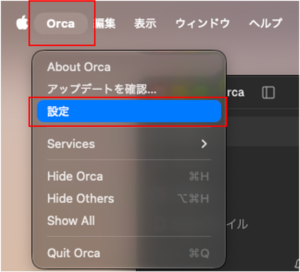
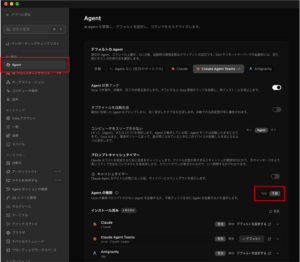
取り込みが終わると、リポジトリが1つもない状態の画面が表示されます。設定画面ではエージェントの検出状況や既定で使うエージェント、表示言語、通知などを確認できます。設定画面は32セクションもあるため(2026年9月14日時点、Orca 1.4.198・macOSで確認)、最初は「エージェント」「権限」「通知」の3点だけ見れば十分です。
権限モードは「Yolo」から「Manual」へ
最も重要な初期設定が権限モードです。 既定値は「Yolo」、つまりエージェントが確認なしでコマンドを実行するモードになっています。個人の実験用リポジトリなら便利ですが、業務で使う場合は「手動(Manual)」への切り替えが推奨されています。
Yoloのままだと、エージェントが意図しないファイル削除やパッケージのインストールを行っても気づきにくくなります。特に本番環境の認証情報を扱うリポジトリでは、必ずManualに変更してから使い始めましょう。
よくあるトラブルと対処法
- エージェントが検出されない:まずターミナルで各エージェントのCLI(例:Claude Code)が単体で起動するかを確認してください。単体で動かない場合はOrca側ではなくエージェントのインストールや認証に原因があります。初回起動時に
~/.claudeなどの取り込みを見送った場合も、設定を見直しましょう - Windowsでシェルがうまく動かない:Windows版では既定シェルをPowerShell・コマンドプロンプト・WSLから選べます。Linux前提のプロジェクトならWSLを選ぶと動作が安定しやすくなります。なお、CodexはWindows側とWSL内のどちらでも起動対象にできるため、どちらの環境で動かしているかを意識してください
- 新機能を早く試したい:更新は既定で安定版チャンネルです。Settings→General→Updatesにある「Check for Updates」をShiftキーを押しながらクリックすると、先行機能を含むRC版を取得できます
Orcaの基本的な使い方【実践ステップ】
①プロジェクトを追加してworktreeを作る
まず、作業したいGitリポジトリをOrcaに追加し、そのリポジトリから作業用のworktreeを作ります。Orcaでいう「タスクを作る」とは、このworktreeを作ることです。worktreeを作ると専用のブランチと作業フォルダが自動で用意され、選んだエージェントがその中で起動するので、メインの作業ブランチを汚す心配はありません。
- 1リポジトリを追加サイドバーの「プロジェクトを追加」から
- 2worktreeを作成名前とエージェントを選ぶだけ。これが「タスクの作成」
- 3AIに指示を出す自動で起動したエージェントのターミナルで
手順1:リポジトリを追加する
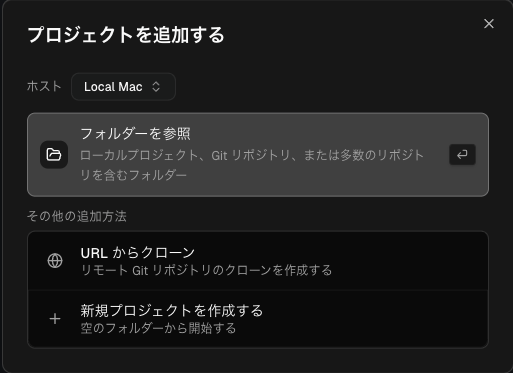
サイドバーの「プロジェクト」見出しの右にあるフォルダアイコン(プロジェクトを追加)をクリックします。

「プロジェクトを追加する」画面が開きます。手元にあるリポジトリなら「フォルダーを参照」を選んでフォルダを指定します。GitHubなどにあるリポジトリは「URL からクローン」、ゼロから始めるなら「新規プロジェクトを作成」を選びます。
手順2:「ワークツリーを作成する」画面を開く
追加したプロジェクト名にマウスを乗せると、右側に「+」が表示されます。これをクリックすると「ワークツリーを作成する」画面が開きます。

手順3:名前とエージェントを選ぶ
「作成元」の入力欄に作業の名前(例:add-login-form)を入力し、候補に出る「〜をワークスペース名として使用」を選びます。GitHubのIssue番号やブランチ名、GitHub・GitLab・JiraのURLを入力して、そこからworktreeを作ることもできます。
続いて「Agent」のプルダウンから、使うエージェントを選びます。一覧にはOrcaが検出したエージェントが表示されます。

手順4:必要に応じて詳細設定を確認する
「詳細設定」を開くと、ブランチ名、親ワークツリー、注記、まばらなチェックアウトを指定できます。最初は既定のままで問題ありません。ブランチ名を空欄にした場合、筆者の環境では「アカウント名/add-login-form」のように接頭辞付きのブランチ名が自動で付きました。

手順5:ワークツリーを作成する
入力内容を確認して「ワークツリーを作成する」ボタン(⌘+Enter)を押します。

サイドバーのプロジェクトの下に新しいworktreeが追加され、右側のターミナルで選んだエージェントが自動で起動します。Claude Codeの場合、初めて開くフォルダでは信頼してよいかの確認が出るので、内容を確かめてから「Yes, I trust this folder」を選びます。

なお、筆者の環境ではClaude Codeが--dangerously-skip-permissions(確認なしでコマンドを実行するオプション)付きで起動していました。前述の権限モードを見直してから使い始めましょう(2026年10月3日時点、Orca 1.4.218・macOSで確認)。
②エージェントに指示を出す(プロンプト例)
作成したworktreeのターミナルで、エージェントに具体的な指示を出します。ポイントは「目的・範囲・完了条件」の3つを明示することです。
ユーザー一覧APIにページネーションを追加してください。
- 対象:src/api/users.ts のみ
- クエリパラメータ page と limit を受け付ける(limitの上限は100)
- 既存のテストが通ること、追加分のテストも書くこと
- 作業が終わったら変更点を3行で要約してください
変更範囲を限定しておくと、レビューがしやすくなり、並列で動かす他のタスクとも役割が重なりにくくなります。
実際に、小さなCLIを作る指示を同じ形式でClaude Codeに出してみました。Claude Codeの入力欄では、Shit+Enterを押すと改行できます。

指示を送ると、エージェントがworktree内で作業を進めます。作業が終わると、ターミナルに変更内容と動作確認の結果が表示されます。サイドバーのworktree名の下にも作業状況が表示されるので、複数のタスクを並行して動かしているときも、どれが終わったかがひと目でわかります。

③差分をレビューしてコミット・PR作成
エージェントの作業が終わったら、差分を確認します。人間の役割はここからが本番です。意図しないファイル変更がないか、テストが追加されているかをチェックしましょう。
差分を確認する
画面右上のパネル切り替えボタンを押すと、右側にソース管理パネルが開きます。変更されたファイルの一覧が表示されるので、ファイル名をクリックすると差分が開きます。追加された行は緑、削除された行は赤で表示されます。

コミットする
問題がなければ「ステージオール」で変更をステージし、メッセージ欄にコミットメッセージを入力して「Commit」を押します。

プッシュしてプルリクエストを作成する
コミットすると、ボタンが「ブランチを公開」に変わります。これを押すとブランチがリモートにプッシュされます。パネル上部の「PR を作成」ボタンからは、ブランチの準備とプルリクエストの作成をまとめて行えます。

worktreeは普通のgit worktreeなので、慣れたgitコマンドで操作しても構いません(2026年10月3日時点、Orca 1.4.218・macOSで確認)。
応用編|並列運用のコツとorca mobileの使い方
「ファンアウト&比較」で最良の案を選ぶ
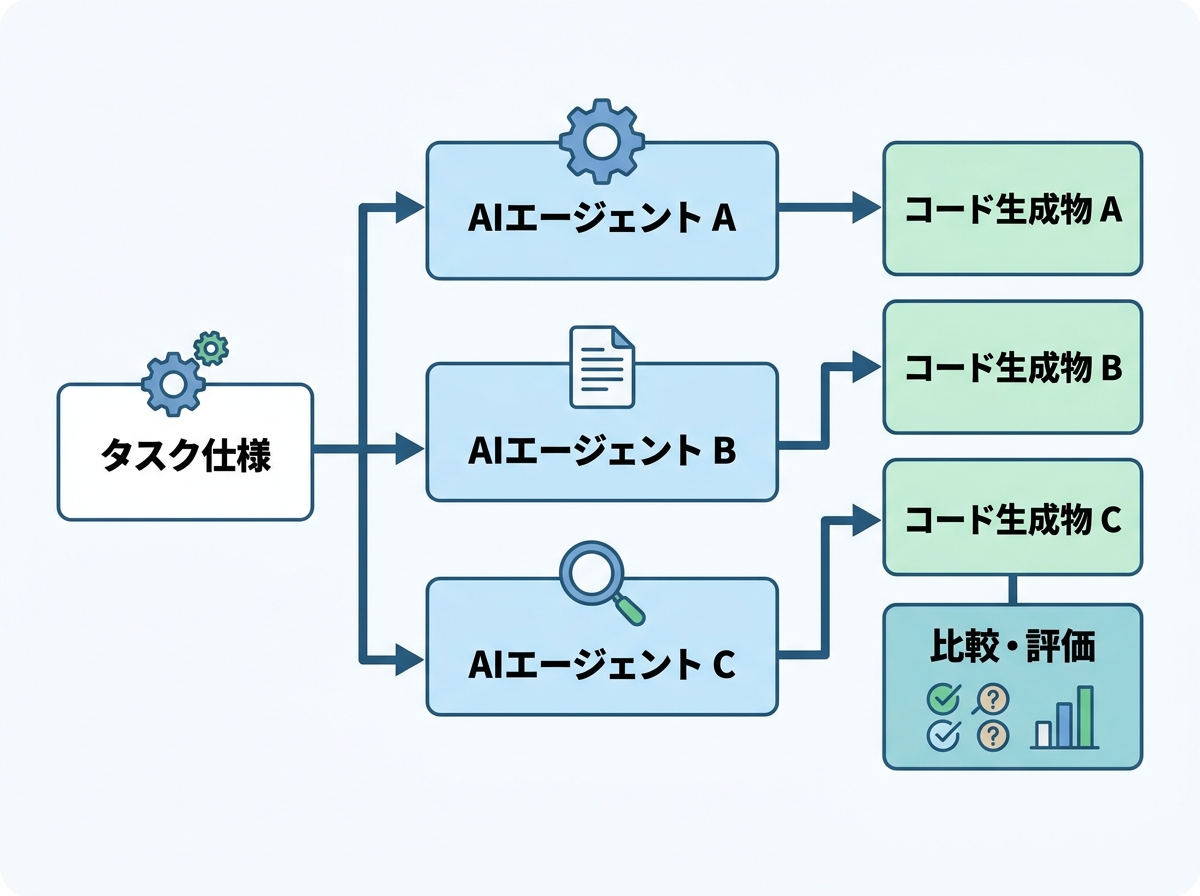
Orcaの真価は、1つの仕様を複数エージェントに同時に振り、結果を比較して最良のものを採用する「ファンアウト&比較」です。たとえば同じ指示をClaude Code、Codex、Geminiの3タスクに振ると、3通りの実装が別々のworktreeにできあがります。
【共通仕様】ログイン画面のバリデーションを実装してください。
- メールアドレス形式チェック、パスワードは8文字以上
- エラーメッセージは日本語で入力欄の直下に表示
- 既存のUIコンポーネントを再利用し、新規ライブラリは追加しない
比較するときは「差分の行数が少ないか」「テストが通るか」「既存の設計に沿っているか」の3点で評価すると判断がぶれません。採用した1案だけをマージし、残りは破棄すればOKです。
【スクショ: 3つのタスクを並べて差分を比較している画面】
並列向きのタスク・不向きなタスク
並列に向いているのは、互いに触るファイルが重ならない作業です。
- 向いている例:画面ごとのUI改修、独立したAPIエンドポイントの追加、テストの追加、リファクタリング案の比較
- 不向きな例:データベーススキーマの変更のように全体に影響する作業、1行だけの修正、仕様がまだ固まっていない作業
まずは2並列から始め、レビューが追いつく範囲で増やすのが失敗しにくい進め方です。エージェントの作業速度より、人間のレビュー速度がボトルネックになりやすいからです。
orca mobileの使い方:外出先から進捗を確認
OrcaにはiOS/Android向けのコンパニオンアプリがあります。エージェントに長めのタスクを任せている間、外出先や移動中にスマートフォンから状況を確認する用途に便利です。
具体的な使い方は、デスクトップでタスクを開始してからスマートフォンで進捗を見守り、差分の詳細なレビューやマージは落ち着いてデスクトップで行う、という分担がおすすめです。画面の小さいスマートフォンで大きな差分を承認するのは見落としの原因になるため、判断はデスクトップに寄せましょう。なお、アプリの機能もアップデートで変わりやすいため、最新の対応機能は公式情報で確認してください。
【スクショ: スマートフォンアプリでタスクの進捗を確認している画面】
まとめ|Orcaはこんな人におすすめ
Orcaの使い方のポイントを振り返ります。
- Orcaは「オルカ」と読み、Stably AIが開発するMITライセンスの無料OSS
- 本体は無料だが、Claude CodeやCodexなどエージェント側の費用は別途かかる
- macOSは
brew install --cask stablyai/orca/orcaで導入、Linuxのコマンド名はorca-ide - 初期設定では権限モードをYoloからManualへ切り替えるのが最重要
- 基本の流れは「リポジトリ追加→タスク作成→指示→差分レビュー→PR作成」
- 真価は、1つの仕様を複数エージェントに振って比較する「ファンアウト&比較」
すでにClaude CodeやCodexを使っていて、ブランチ管理や並列作業に限界を感じている方には、Orcaは強力な選択肢になります。一方、単発の修正が中心なら、エージェントを直接使うほうが手軽です。まずは小さなリポジトリで2並列から試し、自分の開発スタイルに合うかを確かめてみてください。


コメント