ZV-1F 使い方完全ガイド|初期設定から撮影方法・おすすめ設定まで
「ZV-1Fを買ったけれど、何から始めればいいのか分からない」「Vlogをおしゃれに撮りたいのに、映像が暗くなってしまう」とお困りではありませんか。ソニーのVlogカメラ ZV-1F は、モニターをタッチするだけで直感的に操作できる一方、機能が多いため最初は迷いやすいカメラです。
この記事では、ZV-1Fの使い方を「初期設定 → 基本操作 → 撮影方法 → 独自機能 → 応用・トラブル対処」の順で、購入直後の方でも迷わないように解説します。シャッタースピードやF値の具体的な数値の目安、Canon・DJI・Panasonicなど他社製品との違いも紹介しますので、購入を検討中の方もぜひ参考にしてください。
ZV-1F 使い方の前に知っておきたい基本と特徴
ZV-1Fはどんなカメラ?
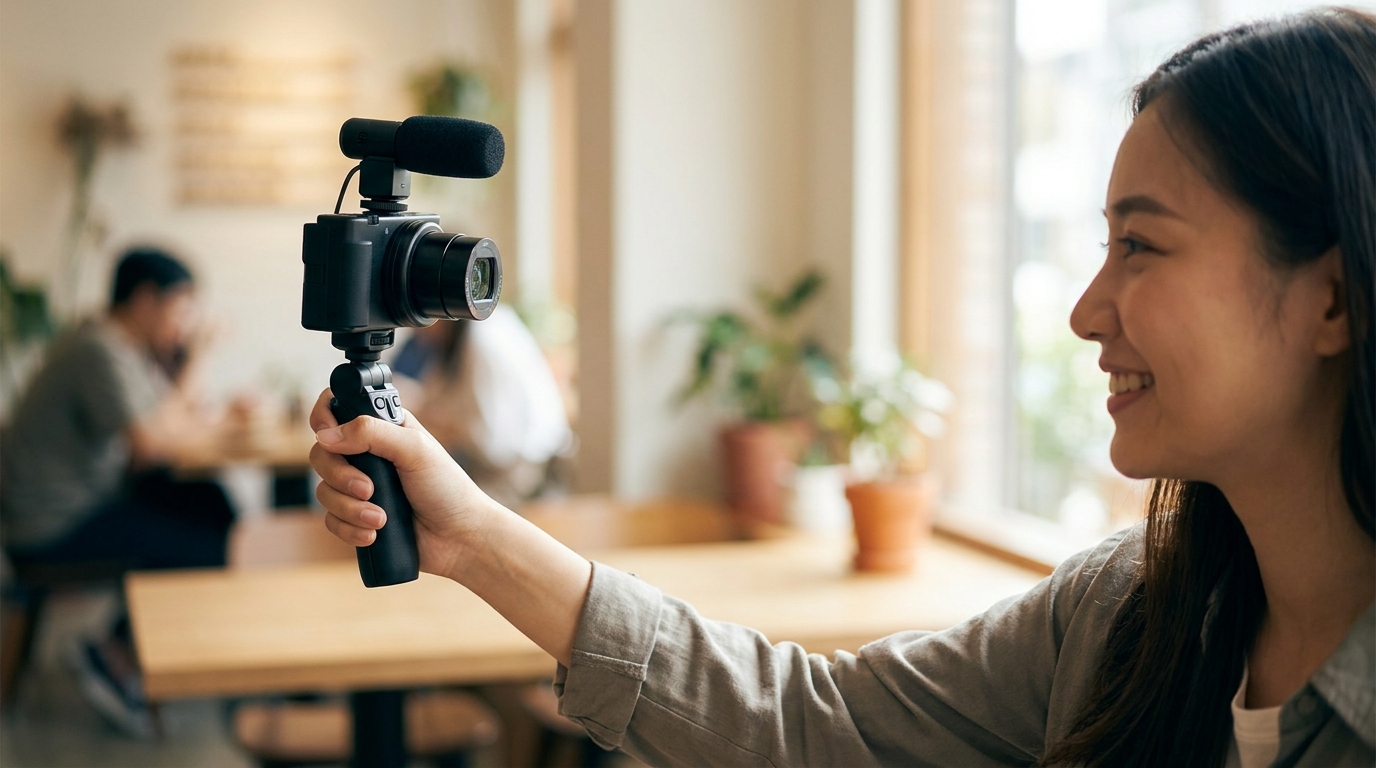
ZV-1Fは、Vlog撮影を意識して作られたソニーのコンパクトデジタルカメラです。主な特徴は次のとおりです。
| 製品名 | センサー | レンズ | 記録方式 | 主な独自機能 |
|---|---|---|---|---|
| ZV-1F(SONY) | 1.0型 有効約2010万画素 Exmor RS CMOS | 20mm 超広角単焦点 | XAVC S 4K / XAVC S HD | 背景のボケ切換ボタン、クリエイティブルック(10種類)、セルフタイマー、Creators’ App連携 |
20mmの超広角レンズを搭載しているため、腕を伸ばして自撮りしても顔と背景をしっかり画面に収められます。写真も動画も1台でこなせるので、旅行Vlogやカフェ紹介、商品レビューなど幅広い用途に使えます。最新の販売状況はSONY VLOGCAM ZV-1F ブラックで確認できます。
![[商品価格に関しましては、リンクが作成された時点と現時点で情報が変更されている場合がございます。]](https://hbb.afl.rakuten.co.jp/hgb/57fd15a7.eb8dad29.57fd15a8.0ebb1299/?me_id=1357621&item_id=10572471&pc=https%3A%2F%2Fthumbnail.image.rakuten.co.jp%2F%400_mall%2Fyamada-denki%2Fcabinet%2Fa07000215%2F4152965019.jpg%3F_ex%3D240x240&s=240x240&t=picttext "[商品価格に関しましては、リンクが作成された時点と現時点で情報が変更されている場合がございます。]")

操作の基本は「タッチ」「Fnボタン」「コントロールホイール」
ZV-1Fの操作は、大きく3つを覚えれば十分です。
- アイコンタッチ機能:初期設定で有効になっており、液晶画面のアイコンをタッチして設定変更やシャッター操作ができます。スマホ感覚で使えるのが最大の魅力です。
- ファンクションメニュー:撮影スタンバイ画面で Fnボタン を押すか、液晶画面を 下から上へスワイプ すると表示されます。ISO感度など、よく使う設定をすばやく変更できます。
- コントロールホイール:上下左右の押し込みと回転で項目を選択します。タッチ操作と併用できるので、手袋をしている屋外などで便利です。
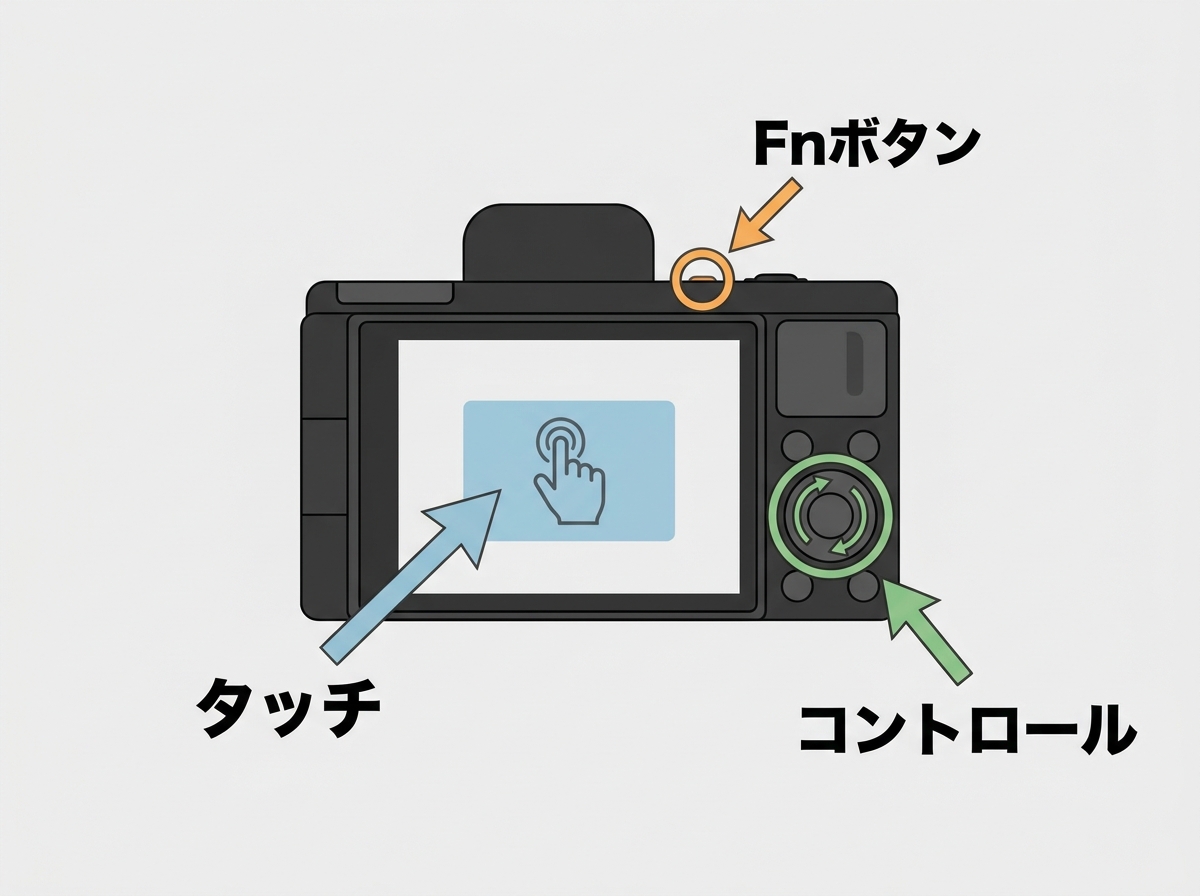
また、タッチ操作では タッチフォーカス(動画・静止画)、タッチトラッキング(動画・静止画)、タッチシャッター(静止画)に対応しています。ピントを合わせたい場所を指でタッチするだけなので、初心者でもすぐに使いこなせます。
ZV-1F 初期設定の手順
Creators’ Appをダウンロードしてカメラと接続する
ZV-1Fの初期設定でまず行いたいのが、スマートフォン用アプリ Creators’ App との接続です。Bluetoothで接続すると、初期設定・画像転送・リモコン操作がスマホから行えます。
- スマホにCreators’ Appをインストールする
- カメラの電源を入れ、アプリの案内に沿ってBluetoothでペアリングする
- 接続後、アプリから日時やエリアなどの初期設定を行う
- 1アプリをインストールスマホにCreators' Appをダウンロード
- 2Bluetoothペアリングカメラ電源を入れて接続
- 3初期設定を完了日時・エリアを設定
なお、このアプリは2023年3月9日に「Imaging Edge Mobile Plus」から名称変更されました。本体ソフトウェアがVer.1.10以降の場合、Imaging Edge Mobile Plusは使用できず、Creators’ Appが必要 です。古い解説記事を見て旧アプリを入れてしまわないよう注意しましょう。
日時・エリア設定と画像転送の準備
日時とエリアは、撮影データの管理に直結する大切な設定です。旅行先で撮った映像を後から探すときも、日時が正しければスムーズに整理できます。
アプリと接続しておけば、撮影した写真や動画をスマホへ転送し、そのままSNSに投稿できます。Creators’ App 2.0では、クラウドストレージ、交流サイト「ディスカバー」、本体ソフトウェアアップデート機能 も追加されており、パソコンがなくてもカメラを最新の状態に保てます。
カスタムキーと縦表示を設定して使いやすくする
慣れてきたら、よく使う機能を好みのボタンに割り当てる カスタムキー設定 を活用しましょう。たとえば C1ボタン には初期状態で背景のボケ切換が割り当てられていますが、他の機能に変更することも可能です。
また、カメラを縦に持ったときに撮影画面の情報表示を自動回転する 縦表示機能 もあります。ショート動画やリール用に縦向きで撮影する方は、ぜひ確認しておきましょう。
ZV-1F 撮影方法とおすすめ設定
静止画/動画/S&Q切換ボタンで撮影モードを選ぶ
ZV-1Fは、静止画/動画/S&Q切換ボタン を押すだけで撮影モードを切り替えられます。
- 静止画:写真撮影
- 動画:通常の動画撮影
- S&Q(スロー&クイックモーション):スローモーションや早送り映像の撮影
料理を混ぜる手元をスローで撮ったり、街並みを早送りで見せたりと、S&Qを使うだけで映像の印象が大きく変わります。
おまかせオートとマニュアル露出の使い分け
初心者の方には、まず おまかせオートモード をおすすめします。カメラがシーンを自動で判別して撮影してくれるため、設定を気にせず撮影に集中できます。
一方、映像の雰囲気にこだわりたい方は マニュアル露出モード に挑戦しましょう。絞り(F値)とシャッタースピードを自分で調整して動画を撮影するモードです。操作の流れは次のとおりです。
- コントロールホイール(ジョグダイヤル)の 下ボタン でシャッタースピードとF値を切り替え
- ダイヤルを回して 数値を変更
- ISO感度はFnボタン から調整
【実践】シャッタースピード・F値・ISO感度の設定目安
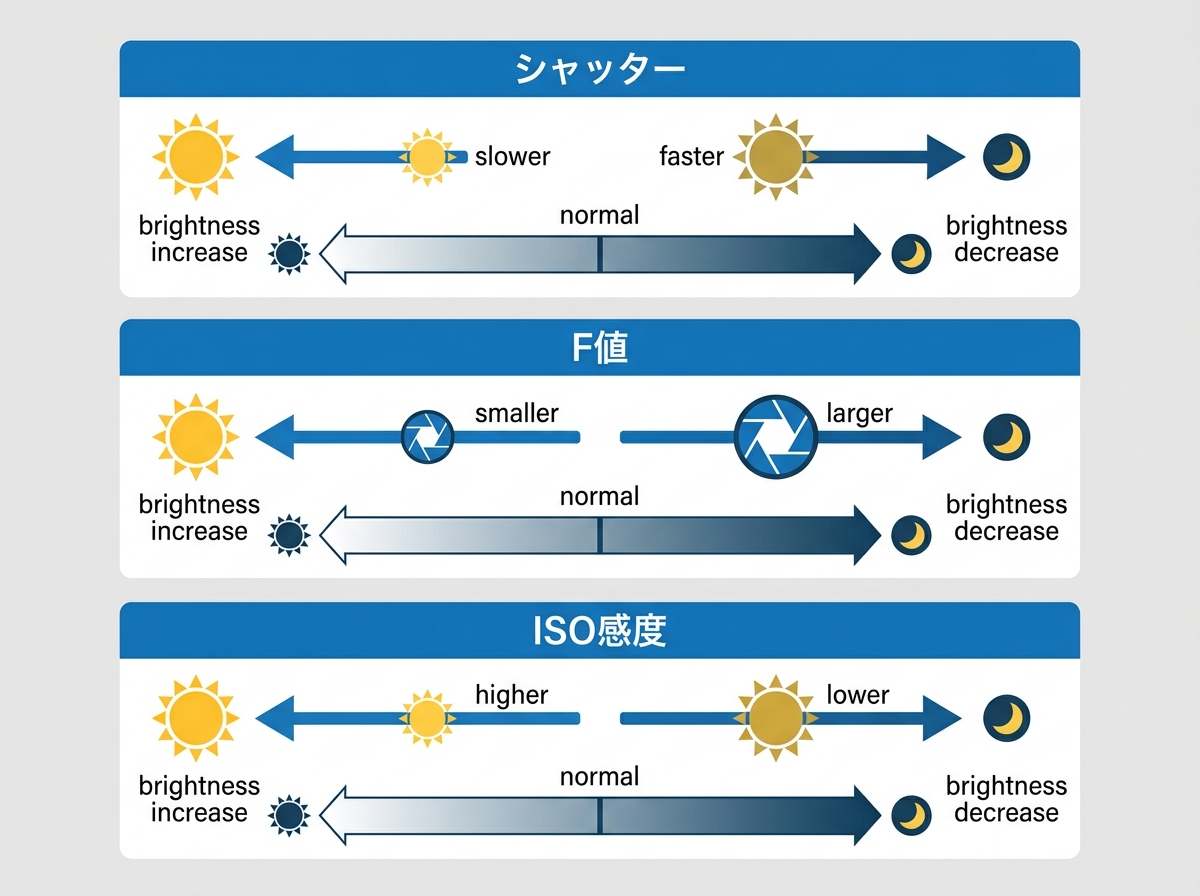
マニュアル露出で迷ったときは、次の考え方を目安にしてください。
- シャッタースピード:動画では「フレームレートの約2倍」が自然な動きになりやすいとされます。また、室内の照明によるチラつき(フリッカー)を防ぐには、電源周波数が50Hzの東日本では1/50秒・1/100秒、60Hzの西日本では1/60秒・1/120秒が目安です。
- F値:背景をぼかしたいときは開放側(小さい数値)、背景までくっきり写したいときは数値を大きくします。
- ISO感度:明るい屋外では低め(ISO100〜200程度)、室内では明るさを見ながら少しずつ上げます。数値を上げすぎるとノイズが増えるため、照明で光を足すのも効果的です。
記録フォーマットは MENUボタン → 「撮影モード」 → 「画質/記録」 から設定します。XAVC S 4K は高精細で、後から切り抜いても画質が保ちやすい一方、データ容量が大きくなります。XAVC S HD は容量を抑えられ、スマホでの編集やSNS投稿向きです。
Vlogを魅力的にするZV-1Fの独自機能
背景のボケ切換ボタンでワンタッチに雰囲気を変える
「背景をぼかしたい」と思ったら、背景のボケ切換ボタン を押すだけです。
- ぼけモード:絞り値が開放値に固定され、人物が浮き上がるような映像に
- くっきりモード:F5.6に固定され、背景の景色までしっかり写る映像に
カフェでのトークは「ぼけ」、観光地の風景紹介は「くっきり」のように使い分けるのがおすすめです。別売のシューティンググリップ GP-VPT2BT のC1ボタンでも同じ操作ができます。
クリエイティブルックで色味を演出する
クリエイティブルック は、10種類のプリセットから映像の色味や雰囲気を選べる機能です。メニュー画面でデフォルトの「ST」を押すと、クリエイティブルックの選択画面に切り替わります。
- ST:標準的で自然な色味。迷ったらこれ
- VV:鮮やかでメリハリのある発色。旅行や料理に
- FL:落ち着いた色調で雰囲気のある仕上がり
- IN:コントラストを抑えたマットな質感で、映画のような雰囲気に
- BW:モノクロ表現
同じ場面でも、ルックを変えるだけで印象が大きく変わります。まずはいくつか試し撮りして、自分のチャンネルの「色」を決めるとよいでしょう。
セルフタイマー・商品レビュー用設定で一人撮影を快適に
一人で撮影するときは セルフタイマー が便利です。
- 静止画:2秒・5秒・10秒から選択
- 動画・S&Q:カウントダウンは3秒・5秒・10秒から選択し、「繰り返す」「1回のみ」を設定可能
動画で「繰り返す」を選んでおけば、撮り直しのたびにカメラまで戻る手間を減らせます。
さらに、手に持った商品へ素早くピントを移す 商品レビュー用設定 や、撮影中に印を付けて編集時に目的の場面を探しやすくする ショットマーク も、YouTubeでのレビュー動画づくりに役立ちます。
応用テクニックとよくあるトラブル対処法
スマホ連携・インターバル撮影・ライブ配信
Creators’ Appを使えば、スマホからの リモート撮影 や画像転送が可能です。三脚に固定して集合写真を撮るときにも便利です。
また、一定間隔で撮影してタイムラプス動画を作れる インターバル撮影機能 も搭載しています。夕焼けや雲の流れ、人の行き交う街並みなどを撮ると、ドラマチックな映像に仕上がります。パソコンとつないでのライブ配信にも対応しているので、配信用カメラとして活用するのもおすすめです。
シューティンググリップと保護ガラスシートで快適に
自撮りが多い方には、シューティンググリップ GP-VPT2BT が便利です。Bluetoothで接続でき、手元で撮影操作や背景のボケ切換ができます。三脚としても使えるため、テーブルに置いての撮影にも対応できます。
また、ZV-1Fはタッチ操作が中心なので、モニターの保護も大切です。ティッシュペーパーなどで強く拭くと傷がつく可能性があるため、タッチ操作に対応したモニター保護ガラスシート PCK-LG1 の利用がおすすめです。
暗い・ピントが合わない・音が小さいときの対処
- 映像が暗い/明るすぎる:まずはおまかせオートで撮影してみましょう。マニュアルの場合は、ISO感度を上げる、F値を小さくする、シャッタースピードを遅くするの順で調整します。白飛びする場合はその逆です。
- ピントが合わない:ピントを合わせたい位置をタッチする タッチフォーカス や、動く被写体を追いかける タッチトラッキング を活用しましょう。商品紹介なら商品レビュー用設定が効果的です。
- 音が小さい・聞き取りにくい:カメラと話し手の距離を近づけるのが基本です。メニューの録音関連の設定も確認し、屋外では風の影響を受けにくい場所で撮影しましょう。
ZV-1Fと他社Vlogカメラ(Canon・DJI・Panasonic)の比較
比較するときにチェックしたい5つの観点
Vlogカメラは、ソニー以外にもCanon・DJI・Panasonicなどから発売されています。本記事では検証済みの数値がそろっていないため、他社製品の数値比較表は掲載しませんが、選ぶ際は次の観点で各社の公式情報を確認するのがおすすめです。
- センサーサイズ:大きいほど暗所に強く、ボケも出しやすい傾向があります。ZV-1Fは1.0型です。
- 画角:自撮り中心なら広角が便利です。ZV-1Fは20mmの超広角です。
- 手ブレ補正:歩き撮りが多いなら、補正方式(電子式・光学式・ジンバル)を重視しましょう。
- 重さ:毎日持ち歩くなら、軽さと携帯性は大きなポイントです。
- 価格帯:本体価格だけでなく、グリップや保護シートなど周辺機器の費用も含めて考えましょう。
タイプ別・向いている人
- ZV-1F(SONY)が向いている人:1.0型センサーの画質で写真も動画も撮りたい方、背景ボケやクリエイティブルックで手軽におしゃれな映像を作りたい方、スマホ連携を重視する方。
- DJI(Osmo Pocketシリーズなど)が向いている人:ジンバル一体型の安定した映像を重視し、歩きながらの撮影が多い方。
- Canon(PowerShotシリーズなど)が向いている人:Canonの色づくりが好みの方や、より小型でシンプルなVlogカメラを探している方。
- Panasonic(LUMIXシリーズなど)が向いている人:将来的にレンズ交換も楽しみたい方や、本格的な動画制作にステップアップしたい方。
「自撮りしやすい広角」と「ワンタッチのボケ・色味調整」をバランスよく求めるなら、ZV-1Fは有力な選択肢です。購入を検討している方は、ソニー VLOGCAM ZV-1F ブラックの価格をチェックして、予算と照らし合わせてみてください。
まとめ
ZV-1Fの使い方のポイントを振り返ります。
- 初期設定はCreators’ Appとの接続から。本体Ver.1.10以降は旧アプリが使えない点に注意
- 基本操作はアイコンタッチ・Fnボタン・コントロールホイールの3つを覚えればOK
- 撮影方法は、最初はおまかせオート、慣れたらマニュアル露出でシャッタースピード・F値・ISO感度を調整
- 背景のボケ切換ボタン(ぼけ=開放値、くっきり=F5.6)とクリエイティブルック(10種類)で映像の雰囲気を手軽に演出
- セルフタイマー、インターバル撮影、グリップや保護シートを活用すれば、一人でも快適に撮影できる
ZV-1Fは、設定を少し覚えるだけで映像のクオリティがぐっと上がるカメラです。まずは今日ご紹介した初期設定とおまかせオートから始め、少しずつ独自機能を試して、あなたらしいVlogづくりを楽しんでください。
コメント