
ZV-E10の使い方【初心者向け】初期設定・おすすめ設定・レンズ選びまで完全ガイド
「ZV-E10を買ったけれど、ボタンが多くて何から触ればいいかわからない」「とりあえずオートで撮っているけれど、スマホとあまり変わらない」──そんな悩みを持つ方に向けて、ZV-E10の使い方を初心者向けに、購入直後の初期設定から基本操作、シーン別のおすすめ設定、レンズ選びまで順番にまとめました。
先に結論をお伝えします。Vlogも写真も1台で始めたい、レンズ交換式カメラの初心者にはZV-E10がおすすめです。 背景ぼけ切り換えボタンや商品レビュー用設定など、ボタンひとつで「それっぽい」映像が撮れる機能がそろっているためです。一方で、ファインダー(EVF)がない、露出補正ダイヤルがないといった弱点もあります。より新しい操作性を求めるならZV-E10 II、レンズ交換が不要な手軽さを優先するならZV-1、他社ならNikon Z30やCanon EOS R50も候補になります。詳しくは後半の比較セクションで解説します。
なお、ソニー公式のZV-E10 | チュートリアル | ソニーは全機能を網羅していますが、初心者には情報量が多めです。本記事はその内容を「最初に覚えるべきこと」に絞って整理した入門ガイドです。
ZV-E10の使い方を初心者が覚える前に|基本スペックと特徴
Vlog特化なのに写真もしっかり撮れる理由
ZV-E10は、動画撮影に特化したAPS-Cセンサー搭載のレンズ交換式Vlogカメラです。主な仕様は以下のとおりです。
| 項目 | ZV-E10の仕様 |
|---|---|
| センサーサイズ | APS-C(23.5×15.6mm) |
| 有効画素数 | 約2420万画素 |
| 重さ(本体のみ / バッテリー・SDカード含む) | 約299g / 約343g |
| 動画記録(最大解像度・フレームレート) | 4K(3840×2160)30p・XAVC S |
| AF測距点 | 425点(位相差検出/コントラスト検出) |
| 連写速度(連続撮影Hi+時の最高) | 約11コマ/秒 |
| 液晶モニター | 3.0型・約92万ドット・タッチパネル |
| バッテリー持ち(NP-FW50・液晶モニター使用時の静止画撮影可能枚数) | 約440枚 |
| 動作温度 | 0〜40℃ |
スマホよりはるかに大きいAPS-Cセンサーを積んでいるため、暗い場所でもノイズが少なく、背景を大きくぼかした写真が撮れます。実際のユーザーレビューでも「暗所ノイズが少ない」「連写性能が高い」と評価されています。
初心者が知っておきたい注意点
- ファインダーがない:構図確認は背面モニターで行います。晴天の屋外では見えにくいことがあります。
- 4K30pはクロップ(画角が狭くなる)される:自撮りでは4K24pを使うか、広角レンズを選ぶのがポイントです。
- 長時間の4K撮影では発熱に注意:条件によっては熱で撮影が止まる可能性が指摘されています。
- 手ブレ補正の記述が資料によって異なる:仕様表に「5軸手ブレ補正」と記載されている一方、ボディ内手ブレ補正(IBIS)非搭載による手ブレを注意点に挙げるレビューもあります。購入前に公式情報で確認し、歩き撮りでは後述の「アクティブモード」を活用しましょう。
購入後すぐやるべきZV-E10の初期設定
ZV-E10ユーザー必見!購入後にやるべきおすすめの設定と使い方でも紹介されているように、撮影前に済ませておくべき準備があります。最初の10分でできるチェックリストにまとめました。
ステップ1:保護フィルム・日付設定・SDカードのフォーマット
- 液晶保護フィルムを貼る:タッチ操作を多用するため、傷防止は最優先です。
- 日付・時刻を設定する:初回起動時に表示されます。撮影日の管理や後の写真整理に直結します。
- SDカードをカメラでフォーマットする:パソコンではなく、カメラのMENUから「フォーマット」を実行するとトラブルを防げます。
ステップ2:保存形式(JPEG/RAW)とカスタムキーの設定
- ファイル形式:最初は「JPEG」で十分です。編集に慣れてきたら「RAW+JPEG」に切り替え、後から明るさや色を調整できるようにしましょう。
- カスタムキー・マイメニュー:よく使う設定(ISO感度やフォーカスモードなど)をカスタムキーやマイメニューに登録すると、撮影中に迷いません。
ステップ3:スマホアプリと連携する
ZV-E10はWi-FiとBluetoothを搭載しており、ソニーのスマホアプリと連携すれば撮った写真をその場でスマホに転送できます。アプリの対応状況はソニー公式サイトで確認してください。SNS投稿が目的の方は、この連携だけで使い勝手が大きく変わります。
ZV-E10の基本操作|ボタンの役割を覚えよう
シャッターボタンと動画ボタン
- シャッターボタン:半押しでピント合わせ、全押しで撮影です。周りにズームレバーがあり、電動ズームレンズ装着時は倍率を変えられます。レビューでは「ズームレバーをうっかり触りやすい」という声もあるため、持ち方に慣れておきましょう。
- 動画ボタン(MOVIE):押すと録画開始、もう一度押すと停止です。モニターに録画中の表示がはっきり出るため安心感があります。
背景ぼけ切り換えボタンと静止画/動画/S&Q切換ボタン
- 背景ぼけ切り換えボタン:ZV-E10を象徴する機能です。押すたびに「背景をぼかす」「くっきり写す」が切り替わり、絞りの知識がなくても一眼らしい映像になります。
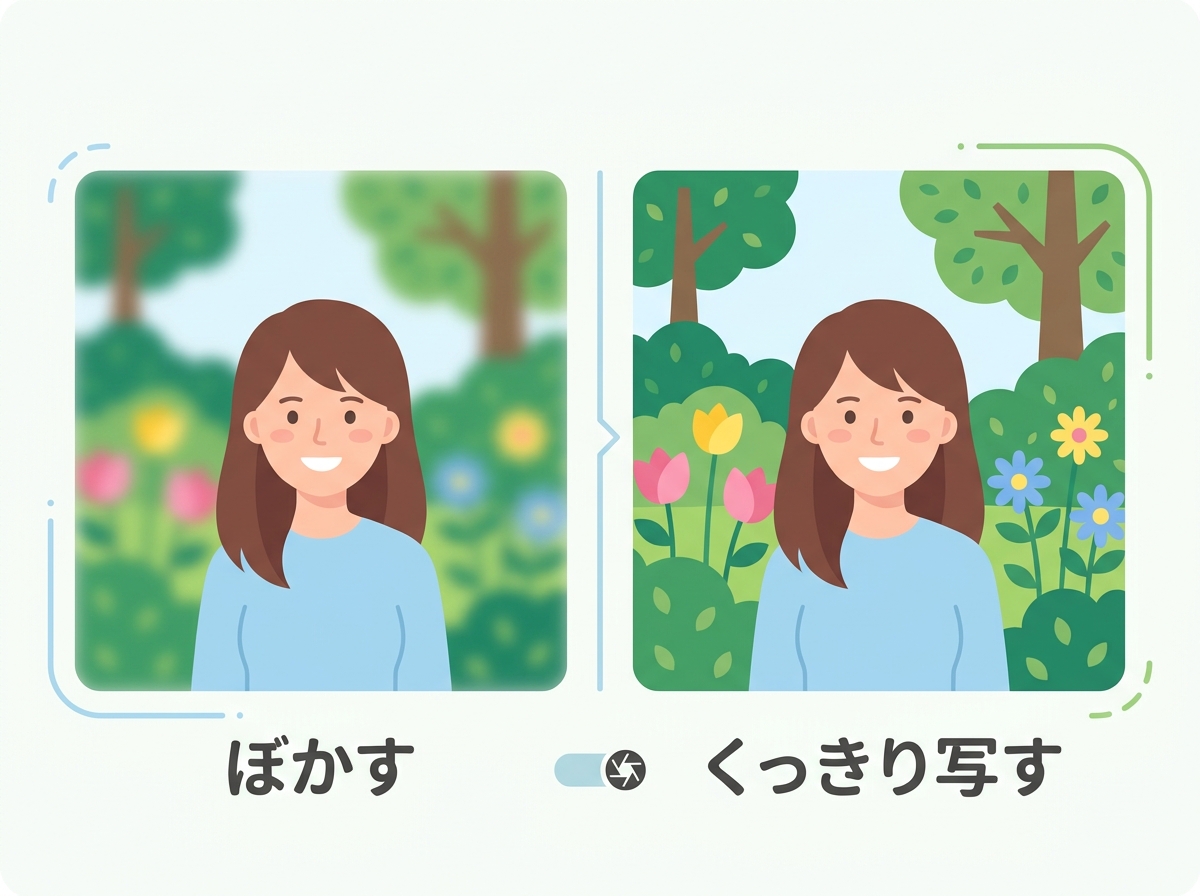
- 静止画/動画/S&Q切換ボタン:押すたびに静止画→動画→スロー&クイックモーション(S&Q)と切り替わります。ZV-E10には撮影モードダイヤルがないため、このボタンが「今なにを撮るモードか」を決めます。
MENUボタン・Fnボタン・コントロールホイール
- MENUボタン:すべての設定項目にアクセスできる入口です。
- Fnボタン:よく使う設定(ISO感度、フォーカスモードなど)をすばやく呼び出せるショートカットです。迷ったらまずFnを押しましょう。
- コントロールホイール:回して数値を変更し、中央ボタンで決定します。露出補正ダイヤルがないため、明るさの調整もこのホイールやFnメニューから行います。
ZV-E10のおすすめ設定|撮影モード・AF・シーン別のコツ
まずは「おまかせオート」と瞳AFで失敗を減らす
最初はおまかせオートで撮り、カメラ任せに慣れるのが近道です。そのうえで覚えたいのがAF(オートフォーカス)設定です。
- フォーカスモード:動く被写体には「コンティニュアスAF(AF-C)」が便利です。
- フォーカスエリア:初心者は「ワイド」を選べば、カメラが被写体を自動で探してくれます。
- 瞳AF:人物はもちろん、設定を切り替えれば動物の瞳にも合焦します。モニターのタッチ操作で、ピントを合わせたい位置を指定することもできます。
Vlog・商品レビューで使いたい設定
- 自分撮り:バリアングルモニターを前に向け、背景ぼけ切り換えボタンで「ぼかす」を選ぶだけで、背景がふんわりした映像になります。
- 歩き撮り:手ブレ補正の「アクティブモード」をオンにしましょう。ユーザーレビューでも「よく効く」と評価されています。
- 商品レビュー用設定:オンにすると、顔より手前にかざした商品にピントが素早く移ります。紹介動画やライブ配信で重宝します。
- 音声:前方指向性の3カプセルマイクとウインドスクリーンにより、内蔵マイクでもクリアな声を録れます。
夜景・運動会など、シーン別のポイント
SONY ZV-E10 シーン別に設定方法を徹底解説!初心者におすすめの使い方10選では夜景・星空・花火・流し撮りなど10シーンが詳しく解説されています。初心者がまず押さえたい要点は次のとおりです。
| シーン | 初心者向けの設定ポイント |
|---|---|
| 夜景 | 三脚を使い、ISOを低めに。手持ちならISOを上げてブレを防ぐ |
| 運動会・子ども | AF-C+連写で、決定的瞬間を逃さない |
| 日の出・夕日 | 露出をマイナス補正すると空の色が濃く出る |
| 料理・小物 | 背景ぼけ「ぼかす」で被写体を引き立てる |
写真の色づくりにこだわりたくなったら、ZV-E10は写真も凄い!静止画用おすすめ設定と使い方【初心者向け】が参考になります。クリエイティブスタイルでコントラスト・彩度・シャープネスを調整するだけで、撮って出しの印象が大きく変わります。
ZV-E10のおすすめレンズと最低限そろえたいアクセサリー
初心者が最低限買うべき3点
- SDカード:4K動画を撮るなら、書き込み速度の速いUHS-I U3/V30クラスを目安に選びましょう。
- 液晶保護フィルム:タッチパネルを傷から守ります。
- 予備バッテリー:NP-FW50は小型のため、旅行や長時間撮影では予備があると安心です。
これに加えて、レンズ保護用のフィルターやカメラバッグがあると持ち運びも安心です。
ZV-E10のレンズ選びのコツ
まずはレンズキットの標準ズーム(E PZ 16-50mm F3.5-5.6 OSS)で、どの焦点距離をよく使うかを把握しましょう。そのうえで次の基準で2本目を選ぶのがおすすめです。
- 自撮りVlog中心:腕を伸ばしても顔が大きく写りすぎない広角レンズ。4K30pではクロップされる点も考慮しましょう。
- ポートレート・料理中心:F値の小さい単焦点レンズで、より大きなボケを狙えます。
- 1キットレンズで試す焦点距離を確認
- 2用途を決める自撮りかポートレートか
- 32本目を選ぶ広角または単焦点
ZV-E10と他社競合カメラの比較
ZV-E10を検討中の方、または買い替えを考えている方に向けて、同価格帯のカメラと比較します。DJIやPanasonicにもVlog向けの製品がありますが、本記事では裏付けのある情報がそろっている機種に絞っています。
比較表:センサー・重さ・価格・特徴
| 製品名 | センサーサイズ | 重さ(バッテリー・SDカード含む) | 参考価格(ボディ・新品) | レビューで評価されている点 |
|---|---|---|---|---|
| Sony ZV-E10 | APS-C | 約343g | ¥77,000〜(2026年9月5日時点) | 背景ぼけ切り換え、内蔵マイクの音質、軽さ |
| Sony ZV-E10 II | — | — | ¥103,353〜 | 自然でコクのある発色、わかりやすいUI |
| Sony α6400 | — | — | ¥71,900〜 | 素早いピント合わせ、自然な階調、角度調整できるモニター |
| Sony ZV-1(レンズ一体型) | — | — | ¥69,000〜 | 写真・動画とも扱いやすい、顔を自然に捉えるAF |
| Nikon Z30 | — | — | ¥62,124〜 | 小型で取り回しが良い、自撮りしやすい表示 |
| Canon EOS R50 | — | — | ¥77,900〜 | 身軽に持ち歩ける、きびきび動くAF |
※「—」は本記事で参照した資料に記載がなく、確認できなかった項目です。他機種の価格はレビュー記事掲載時点の最安値で、ZV-E10とは調査時期・調査元が異なります。価格は変動するため、購入時に最新情報をご確認ください。
タイプ別・向いている人
- ZV-E10が向いている人:初めてのレンズ交換式で、Vlogも写真も1台でこなしたい方。ファインダーがない・露出補正ダイヤルがないという弱点はありますが、ボタンひとつでボケや商品レビューに対応できる手軽さは、初心者にとって大きなメリットです。
- ZV-E10 IIが向いている人:予算に余裕があり、新しい操作性や発色を重視する方。
- α6400が向いている人:写真中心で、素早いピント合わせや自然な階調を重視する方。
- ZV-1が向いている人:レンズ交換が面倒で、とにかく手軽に持ち歩きたい方。
- Nikon Z30・Canon EOS R50が向いている人:ソニー以外のメーカーの色味や操作感が好みの方、小型・軽快さを重視する方。
まとめ|ZV-E10を使いこなすための次のステップ
ZV-E10の使い方を初心者向けに解説しました。ポイントを振り返ります。
- 初期設定:保護フィルム→日付設定→SDカードのフォーマット→ファイル形式→カスタムキーの順に済ませる
- 基本操作:背景ぼけ切り換えボタンと静止画/動画/S&Q切換ボタンを最初に覚える
- おすすめ設定:フォーカスエリアは「ワイド」、瞳AFをオン、歩き撮りはアクティブモード
- レンズ:まずはキットレンズで慣れ、自撮りなら広角、ボケ重視なら単焦点を追加
- 比較:Vlogと写真を1台で始めたい初心者にはZV-E10がバランスの良い選択肢
まずは今日、おまかせオートと背景ぼけ切り換えボタンだけで撮ってみてください。スマホとの違いを実感できたら、シーン別設定やクリエイティブスタイルへとステップアップしていきましょう。
コメント